Versenden
Das Modul Versenden gibt einen Überblick über sämtliche Rechnungen und den damit verknüpften Leistungsnachweisen, die noch nicht versandt und auf die keine Einzahlungen eingebucht wurden. Die Rechnungen können von hier aus mit wenigen Handgriffen via E-Brief mit der PIN AG verschickt oder als PDF zum anderweitigen Versand und zur Ablage heruntergeladen werden. Wird für eine Rechnung ein Zahlungseingang vermerkt, verschwindet deren Eintrag automatisch aus dieser Listenansicht.
Die Listenansicht Versenden
Das Modul Versenden kann über den Menüpunkt Versenden im Header-Menü aufgerufen werden.
In der Listenansicht werden die Einträge sämtlicher noch nicht versandten Rechnungen chronologisch absteigend aufgelistet. Es sind nur Rechnungen aufgeführt, denen ein Leistungsnachweis zugewiesen wurde.
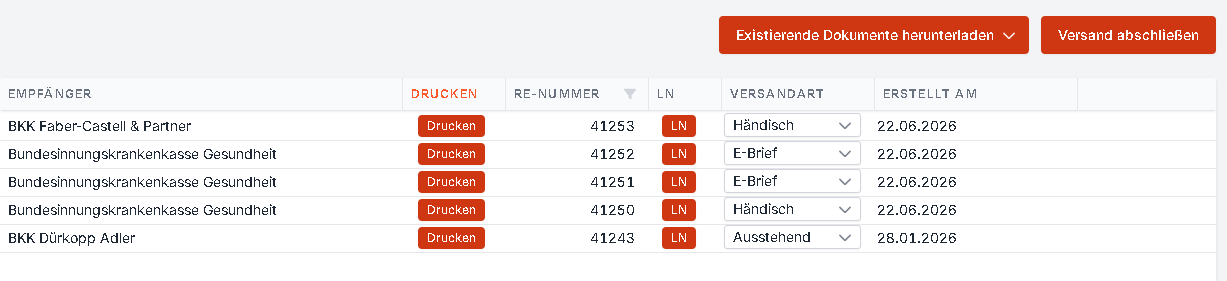
Übersicht über die angezeigten Rubriken und deren Sortier- und Filtermöglichkeiten:
| Rubrik | Sortierung | Filterung |
|---|---|---|
| EMPFÄNGER | Ja | Nein |
| DRUCKEN (Schaltflächen) | Nein | Nein |
| RE-NUMMER | Ja | Ja |
| LN (Schaltflächen) | Nein | Nein |
| VERSANDART (Selectfelder) | Nein | Nein |
| ERSTELLT AM | Ja | Nein |
Rechtsseitig oben befinden sich die Schaltflächen Existierende Dokumente herunterladen und Versand abschließen.
Existierende Dokumente herunterladen
Mittels dieser Funktion werden alle Rechnungen mitsamt der zugehörigen Leistungsnachweise heruntergeladen, die als händisch markiert wurden und nicht per E-Brief-Versand versendet werden. Sie können dann nach dem Download händisch versendet und archiviert werden.
Versand abschließen
Ein Klick auf diesen Button löst die Weiterverarbeitung der Rechnungen aus:
- Ausstehend
Es wurde keine Versandart festgelegt und somit wird kein Versand und keine PDF-Erstellung erzeugt. - E-Brief
Es erfolgt der automatisierte Versand via E-Brief an die PIN AG, welche die Dokumente als physischen Brief an den Empfänger versendet. In der Detailansicht der Rechnung wird ein Vermerk mit Datum der Erstellung hinterlegt, der durch einen Klick auf die Schaltfläche “Briefversandhistorie anzeigen” aufgerufen werden kann. - Händisch
Es wird ein PDF erzeugt, das dann mittels der Funktion Existierende Dokumente herunterladen lokal gespeichert und dann weiter digital oder postalisch versendet werden kann. Die PDF enthält sämtliche Rechnungen und Leistungsnachweise, deren Versand in einem Vorgang abgeschlossen wurde, also alle als “Händisch” deklarierten Dokumente, die zusammen in der Listenansicht Versand abschließen aufgelistet waren.
Die Schaltflächen Drucken und LN
Die Schaltflächen befinden sich für jeden Eintrag in der dafür vorgesehenen Spalte.
Ein Klick auf den Button Drucken erstellt die jeweilige PDF des Eintrags unabhängig von der definierten Versandart. Ein Klick auf den Button LN öffnet den jeweiligen Leistungsnachweis als PDF.