Patienten
Das Modul Patienten dient zum Erfassen und Verwalten sämtlicher organisationsweiter Patientendaten. Es können die Stammdaten von Patienten gepflegt, ihnen verschiedene Betreuungsleistungen zugewiesen und Einstellungen für die mit dem jeweiligen Patienten verknüpften Rechnungen vorgenommen werden. Des Weiteren werden in diesem Modul die Arbeitszeiten pro Patient erfasst und die Rechnungen erstellt. Auch die Zuweisung von Personen als Betreuer kann hier vorgenommen werden. Mithilfe der Funktion Patient übertragen lassen sich die Datensätze von Patienten an eine andere Institution übertragen, insoweit diese als Organisation im System angelegt ist.
Das Modul Patienten kann über den Menüpunkt Patienten linksseitig oben im Header-Menü geöffnet werden. Es erscheint die Listenansicht Patienten.
Die Listenansicht Patienten
In der Listenansicht werden alle organisationsweiten aktiven Patienten tabellarisch dargestellt. Zur Darstellung der als inaktiv definierten Patienten kann die Spalte Status entsprechend gefiltert werden. Mithilfe der roten Schaltfläche Patient anlegen rechtsseitig oben in der Ansicht kann ein neues Patientenprofil erstellt werden.
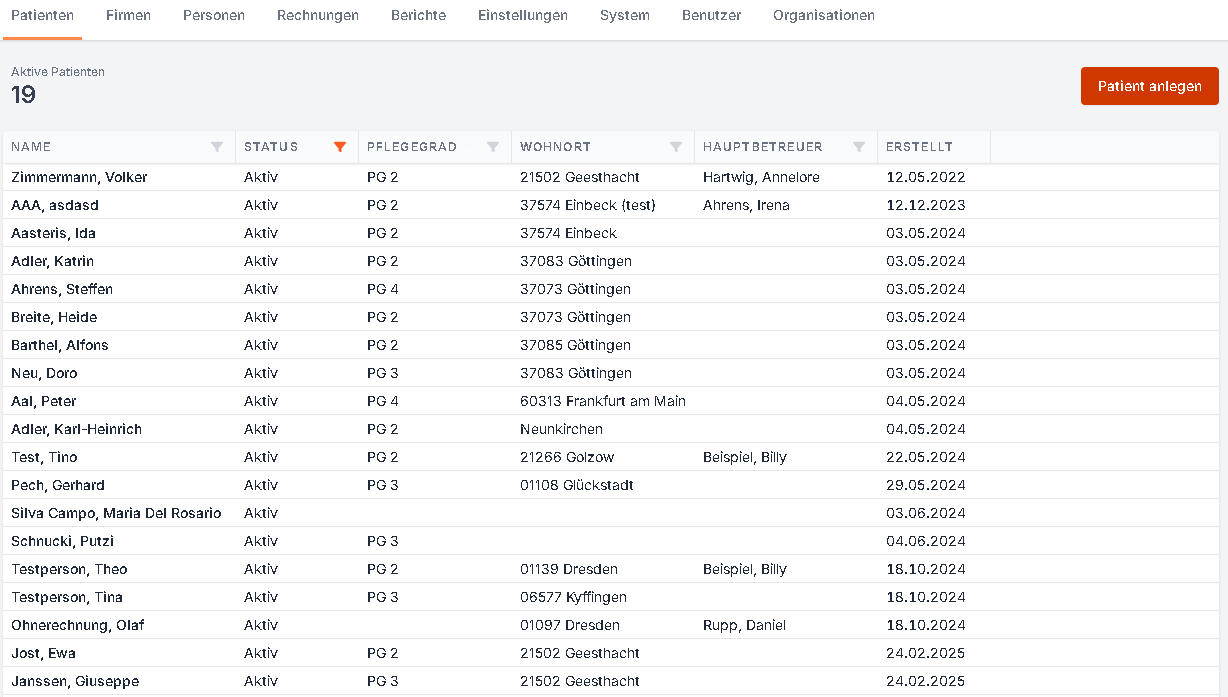
Übersicht über die angezeigten Rubriken und deren Sortier- und Filtermöglichkeiten:
| Rubrik | Sortierung | Filterung |
|---|---|---|
| NAME | Ja | Ja, Bereichsfilterung |
| STATUS | Ja | Ja, Bereichsfilterung mit Checkboxen |
| PG (Pflegegrad) | Ja | Ja, Bereichsfilterung mit Checkboxen |
| ALTER | Ja | Ja, Bereichsfilterung |
| WOHNORT | Nein | Ja |
| HAUPTBETREUER | Ja | Ja |
| ERSTELLT | Ja | Nein |
Die Einträge können nach Status Aktiv und Inaktiv gefiltert werden. Es können auch beide Status gleichzeitig zur Anzeige ausgewählt werden.
Die Spalte Pflegegrad lässt sich nach allen fünf Pflegegraden filtern. Jeder Pflegegrad lässt sich einzeln oder in Kombination mit verschiedenen anderen Pflegegraden anzeigen. Darüber hinaus kann auch nach Patienteneinträgen ohne Pflegegrad gefiltert werden.
Patientenprofile erstellen und verwalten
Zum Anlegen eines neuen Patientenprofils dient die Schaltfläche Patient anlegen rechtsseitig oben in der Listenansicht Patienten. Ein bestehendes Patientenprofil kann bearbeitet werden, indem auf den entsprechenden Eintrag in der Listenansicht geklickt wird.
Es öffnet sich die Bearbeitungsansicht im Formular Übersicht. Die multiple Bearbeitungsansicht besteht weiterhin aus den eingebetteten Ansichten Betreuung, Zeiterfassung, Rechnungen und Ablage. Diese Ansichten lassen sich über entsprechende Menüpunkte im oberen Bereich der Bearbeitungsansicht eines Patienten aufrufen.
Rechtsseitig in der Bearbeitungsansicht befindet sich das Eingabefeld Anmerkungen samt Anmerkungshistorie. Rechtsseitig im oberen Bereich sind die Schaltflächen Patient übertragen, Dokumente und Löschen (rot) zu finden.
Dokumente erstellen
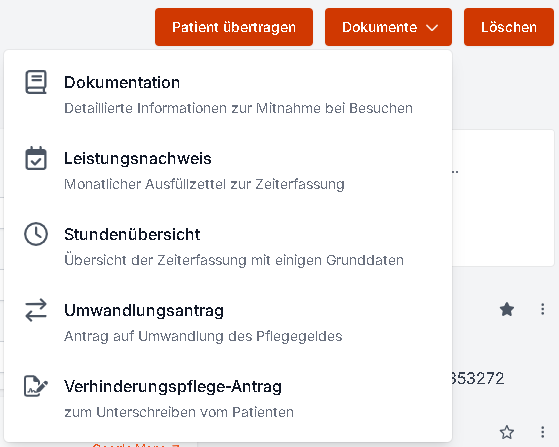
Die Schaltfläche Dokumente öffnet ein Drop-Down-Menü. Aus diesem Menü heraus lassen sich folgende Dokumente erstellen:
- Dokumentation
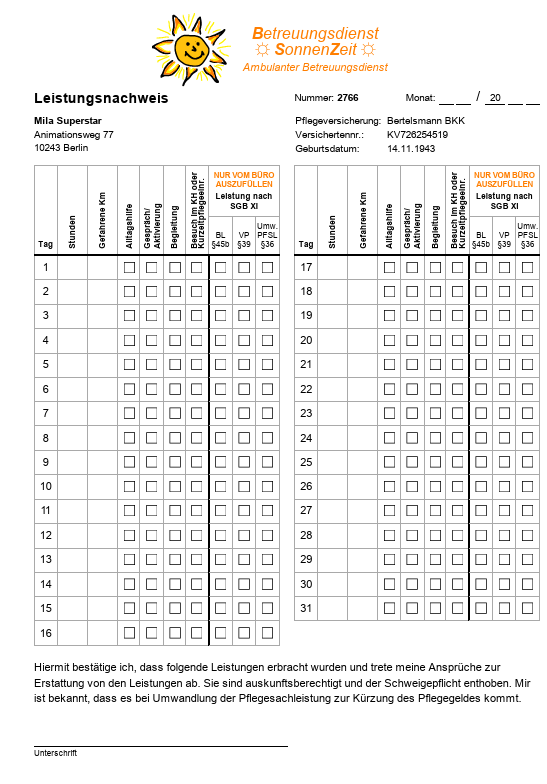
- Leistungsnachweis
- Stundenübersicht
- Umwandlungsantrag
- Verhinderungspflege-Antrag
Die Dokumente werden jeweils als PDF-Datei erstellt. Dabei werden automatisch aktuelle Daten und Einstellungen des Patientenprofils übernommen. Anschließend können die Dokumente mit einem entsprechenden Programm zur PDF-Bearbeitung manuell digital bearbeitet werden. Alternativ können sie auch aus der PDF-Ansicht heraus ausgedruckt und schriftlich ausgefüllt werden.
Das Formular Übersicht
Das Formular Übersicht besteht aus folgenden Segmenten:
Grunddaten
Zur Eingabe der Grunddaten gehört das Geburtsdatum, das über das Selectfeld Geboren anhand einer Kalenderansicht ausgewählt werden kann.
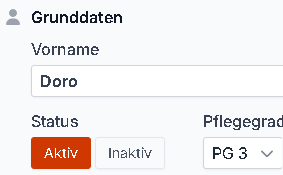
Der Status Aktiv oder Inaktiv definiert, ob ein Patient zur Zeit von Mitarbeitenden der Organisation betreut wird. Aus Gründen der Nachvollziehbarkeit und der Datenintegrität werden die Profile nicht mehr betreuter Patienten nicht gelöscht, sondern erhalten den Status Inaktiv. Beim Anlegen eines neuen Patienten ist der Status automatisch auf Aktiv gesetzt. Er kann ganz einfach via Klick geändert werden.
Pflegegrad auswählen
Im Selectfeld für den Pflegegrad kann zwischen den fünf zu vergebenden Pflegegraden gewählt werden. Auch die Definition (kein) für keinen Pflegegrad steht zur Verfügung. Zur Auswahl wird in das dazugehörige Selectfeld geklickt. Es öffnet sich ein Drop-Down-Menü mit allen zur Verfügung stehenden Optionen.
Pflegeversicherung definieren
Im Selectfeld Pflegeversicherung kann aus allen organisationsweit angelegten Versicherungen diejenige ausgewählt werden, bei welcher der Patient versichert ist. Die Anzahl der im Drop-Down angezeigten Einträge ist begrenzt. Wird die gesuchte Versicherung dort nicht abgebildet, kann sie mithilfe des im Selectfeld integrierten Suchfeldes gesucht werden. Ist die passende Versicherung nicht dabei, muss sie im Modul Firmen als Eintrag angelegt werden.
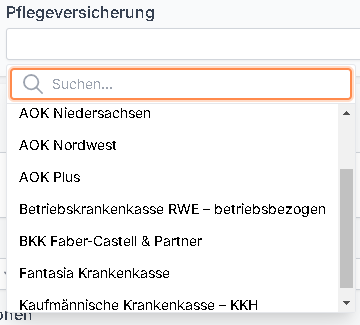
Wurde die Pflegeversicherung ausgewählt, erscheint über dem Selectfeld der Link Öffnen, der zur Bearbeitungsansicht der betreffenden Pflegeversicherung (Firma) führt.
Anschrift
Sobald die Adresszeile ausgefüllt wurde, erscheint über dem Eingabefeld der Link Google Maps, der zur Kartendarstellung der Adresse führt.
Zum Eingeben der Postleitzahl dient das Selectfeld PLZ. Ein Klick in das Feld öffnet das Drop-Down-Menü. Hier kann jedoch nur eine bestimmte Anzahl an Einträgen eingesehen werden. Wird die gewünschte PLZ nicht angezeigt, muss sie manuell im Suchfeld eingegeben werden. Ist die gesuchte PLZ nicht im System vorhanden, muss evtl. die Administration von SonnenZeit benachrichtigt werden, da nur sie die Berechtigung besitzt, neue Postleitzahlen (und Landkreise) einzupflegen.
Die Angabe der PLZ und der Stadt dient als Grundlage für die Berechnung der erbrachten Leistungen, da das System für die Berechnung der Stundensätze auch das jeweilige Bundesland und den Landkreis berücksichtigt.
Kontakt
Bis auf das Eingabefeld Telefax können (abhängig vom Betriebssystem) alle Eingabefelder in diesem Segment mit entsprechenden Links verbunden sein. So lässt sich aus dieser Ansicht heraus theoretisch eine Telefonnummer anrufen, eine Messengernachricht (Mobil) schreiben, eine E-Mail senden oder eine Webseite aufrufen.
Rechnungen
Beim Segment Rechnungen handelt es sich um ein optionales Formular, das aus Gründen der Übersichtlichkeit ausgeblendet ist. Es beinhaltet grundlegende Einstellungen zur Abrechnung von Pflegeleistungen für einen Patienten. Die hier eingepflegten Daten und ausgewählten Optionen dienen zusammen mit der Zeiterfassung und den Stundensätzen dem System als Grundlage für die automatische Erstellung von Rechnungen.
Das Segment Rechnungen befindet sich ganz unten in der Ansicht Übersicht und wird standardmäßig als Balken dargestellt. Rechtsseitig in dieser Balkenansicht befindet sich die Schaltfläche Details anzeigen. Ein Klick auf diese Schaltfläche öffnet das Formular Rechnungen.

Das Formular ist aufgeteilt in folgende Bereiche:
- Abrechenbare Leistungen
- Kostenträger (Person)
- Angaben zur Beihilfe
- Monatlicher BL-Betrag
- Die Listenansicht Eigene Stundensätze
Abrechenbare Leistungen
In diesem Bereich sind sämtliche Pflegeleistungen aufgeführt, die im Rahmen der Anwendung KätheCare abgerechnet werden können. Das umfasst folgende Leistungen:
- Betreuungsleistung
- Verhinderungspflege
- Umwandlung
- Haushaltshilfe
- Beratungsbesuch (laut) §37 Abs. 3
In diesem Segment des Formulars Übersicht lässt sich flexibel anhand weniger Handgriffe definieren, welche Leistungen für einen Patienten zu erbringen sind und über wen diese Leistungen abgerechnet werden.
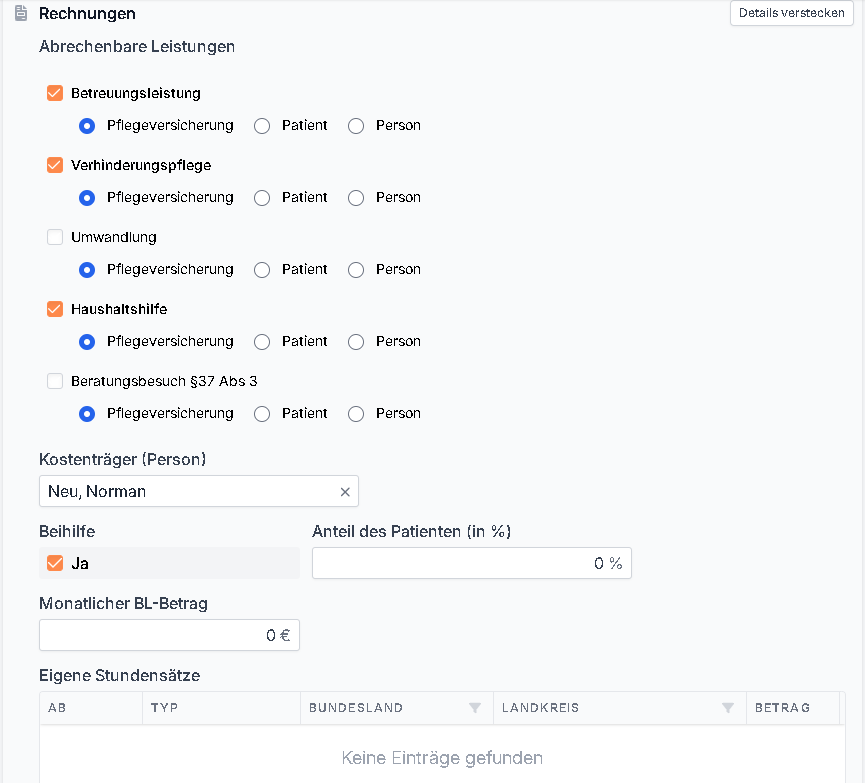
Welche Leistungen zu erbringen sind, wird anhand der orangefarbenen eckigen Checkboxen linksseitig neben der einzelnen Leistung definiert. Wird eine Checkbox durch einen Klick aktiviert, wird die entsprechende Leistung automatisch in der Zeiterfassung aufgeführt.
Mithilfe der blauen, runden Checkboxen wird definiert, wer der Kostenträger der jeweiligen Leistung ist. Für jede Leistung stehen dabei die folgenden Optionen zur Auswahl:
- Pflegeversicherung
- Patient
- Person
Der Kostenträger, der hier ausgewählt wird, trägt entweder die Kosten der Leistung zu 100 Prozent oder einen Anteil der Kosten (nur wenn eine Beihilfe festgelegt und der entsprechende Anteil des Patienten definiert wurde). Die Checkbox Person ist standardmäßig ausgegraut und kann erst aktiviert werden, wenn ein Kostenträger im Selectfeld Kostenträger (Person) definiert wurde. Als Pflegeversicherung wird automatisch die im Selectfeld Pflegeversicherung im Segment Grunddaten definierte Versicherung übernommen.
Kostenträger (Person)
Wenn neben oder anstelle von Pflegeversicherung und/oder Patient eine Person Kosten für Pflegeleistungen ganz oder teilweise übernimmt, kann diese Person dem Patientenprofil über das Selectfeld Kostenträger (Person) zugewiesen werden.
Ein Klick in das Selectfeld aktiviert ein Drop-Down-Menü, aus dem die entsprechende Person ausgewählt werden kann. Wurde für diese Person noch kein Datensatz im System angelegt, kann das im Modul Personen nachgeholt werden.
Versandart
Mittels dieses Selectfelds kann zwischen einem händischen Rechnungsversand oder einem Versand via E-Brief gewählt werden. Die Zuweisung gilt ausschließlich für Rechnungen, die an die zuvor als Kostenträger ausgewählte Person versendet werden. Für Rechnungen, die an Pflegeversicherungen gestellt werden, wird diese Auswahl in der Detailansicht der jeweiligen Pflegerversicherung vorgenommen. Mehr dazu im Abschnitt Auswahl der Versandart im Modul Firmen.
Angaben zur Beihilfe
Kommt ein Kostenträger nicht zu 100 Prozent für eine Pflegeleistung auf, sondern handelt es sich um eine Beihilfe, bedeutet dies, dass der Patient einen Kostenanteil leisten muss. Ist dies der Fall, wird unter dem Schriftzug Beihilfe die Checkbox Ja aktiviert. Nach der Aktivierung wird das Eingabefeld Anteil des Patienten (in %) aktiv. Dort wird der prozentuale Anteil eingetragen, den der Patient an den Pflegeleistungen zu tragen hat. Das System errechnet dann die Differenz zu 100 Prozent der Leistung und weist diese Kosten automatisch dem entsprechenden Kostenträger zu.
Beispiel:
Ein Patient bekommt für die Haushaltshilfe eine Beihilfe von 40 Prozent. Das bedeutet, er selbst muss 60 Prozent der Leistung tragen. Dieser Wert wird in das Feld Anteil des Patienten (in %) eingetragen. Wurde die orangefarbene Checkbox Haushaltshilfe im Bereich Abrechenbare Leistungen aktiviert und via blaue Checkbox Pflegeversicherung ausgewählt, werden die restlichen 40 Prozent automatisch der im Segment Grunddaten zugewiesenen Pflegeversicherung in Rechnung gestellt.
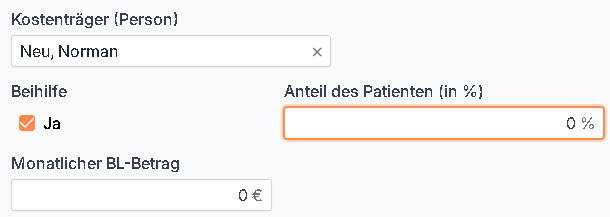
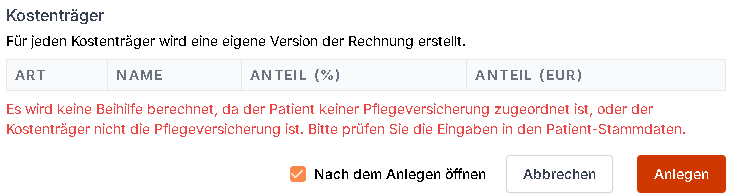
Die Beihilfe ist ein Instrument der Pflegeversicherung. Daher kann eine Beihilfe nur gewährt werden, wenn dem Patienten eine Pflegeversicherung zugewiesen wurde. Ist das nicht geschehen, kommt es bei der Rechnungsstellung zu einer Fehlermeldung.
Monatlicher BL-Betrag
Dieses Eingabefeld dient zum Definieren eines individuellen, zur Verfügung stehenden monatlichen Maximalbetrags für die Betreuungsleistung. In den Stundensätzen wird dieser Betrag automatisch vom System zur Berechnung herangezogen. Der Maximalbetrag für die Betreuungsleistung wird organisationsweit im Modul Einstellungen zur Berechnung festgelegt.
Weicht der monatliche Betrag eines Patienten von diesem organisationsweiten Betrag ab, muss die Höhe dieses individuellen Betrags hier angegeben werden. Dann wird dieser Wert zur Berechnung herangezogen. Allerdings erst zu Beginn des nächsten monatlichen Rechnungszyklus. Alle Rechnungen vor dem Beginn des nächsten Monats richten sich nach der bis dato gültigen Summe des BL-Betrags.
Die Listenansicht Eigene Stundensätze
Die Listenansicht Eigene Stundensätze befindet sich unten im Segment Rechnungen. Aufgelistet werden hier individuelle Stundensätze, die nur für diesen Patienten angelegt wurden. Allgemeine Stundensätze werden hier nicht angezeigt, sondern können in der Ansicht Stundensätze im Modul Einstellungen verwaltet und erstellt werden.
Übersicht über die angezeigten Rubriken und deren Sortier- und Filtermöglichkeiten:
| Rubrik | Sortierung | Filterung |
|---|---|---|
| AB | Ja | Nein |
| TYP | Ja | Nein |
| BUNDESLAND | Ja | Ja |
| LANDKREIS | Ja | Ja |
| BETRAG | Ja | Nein |
Eigenen Stundensatz erstellen und bearbeiten
Rechtsseitig unter der Listenansicht befindet sich die Schaltfläche + Eintrag anlegen. Ein Klick auf diesen Button führt ins Formular zum Eintragen eines individuellen Stundensatzes. Zum Bearbeiten eines bereits vorhandenen eigenen Stundensatzes muss nur auf den jeweiligen Eintrag in der Listenansicht geklickt werden.
Im Bearbeitungsformular des Stundensatzes kann im Kalender-Selectfeld definiert werden, ab wann der Stundensatz gültig ist. Voreingestellt ist das aktuelle Datum.
Ein Klick in das Selectfeld Typ öffnet ein Drop-Down-Menü, in dem alle zur Verfügung stehenden Arten von Leistungen aufgeführt sind. Nach der Auswahl des benötigten Typs kann im Eingabefeld Stundensatz der Stundensatz in Euro mit zwei Stellen hinter dem Komma eingetragen werden.
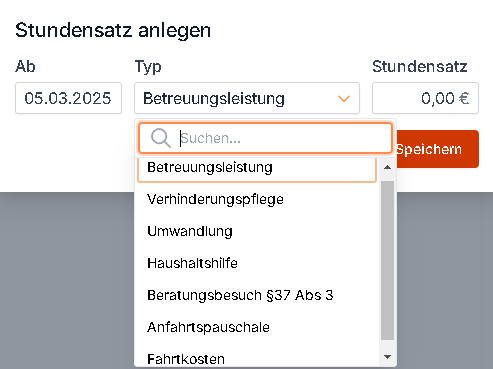
Damit der neu angelegte Stundensatz übernommen wird, muss er mittels der Schaltfläche Speichern rechtsseitig unten im Formular gespeichert werden. Der Button Abbrechen schließt das Formular, ohne die gemachten Einträge zu übernehmen. Die Bearbeitungsansicht eines bereits vorhandenen Stundensatzes bietet zusätzlich die Option Eintrag löschen. Bei einem Klick auf diese Schaltfläche wird der Stundensatz unwiederbringlich gelöscht. Es erfolgt keine Sicherheitsabfrage.
Das Formular Betreuung
Das Formular Betreuung ist unter dem zweiten Menüpunkt in der Bearbeitungsansicht Patienten zu finden. In einer Listenansicht sind hier sämtliche organisationsweit angelegten Personen zu finden, die dem besagten Patienten als Betreuer zugewiesen sind.
Die Listenansicht Betreuung
Die Listenansicht ist aufsteigend nach Namen vorsortiert und lässt sich nach verschiedenen Rubriken sortieren und filtern. Angegeben ist auch, ob die aufgeführte Person als Hauptbetreuer des Patienten agiert oder nicht. In den Spalten VON und BIS wird der Zeitraum definiert, in dem eine Person als Betreuer für den Patienten fungiert oder fungierte.
Übersicht über die angezeigten Rubriken und deren Sortier- und Filtermöglichkeiten:
| Rubrik | Sortierung | Filterung |
|---|---|---|
| VON | Ja | Nein |
| BIS | Ja | Nein |
| NAME | Ja | Nein |
| STADT | Ja | Ja |
| HAUPTBETREUER | Ja | Ja, Bereichsfilterung mit Checkboxen |
Eine betreuende Person zuweisen
Ganz unten rechts in der Listenansicht Betreuung befindet sich der Button + Eintrag anlegen. Er öffnet das Formular Betreuung anlegen, in dem einem Patienten eine betreuende Person zugewiesen werden kann.
VON und BIS
Die Selectfelder VON und BIS definieren den Zeitraum der Betreuung. Die Daten können über eine Kalenderauswahl ausgewählt oder händisch in die betreffende Zeile eingetragen werden. Der Beginn der Betreuung ist automatisch auf das aktuelle Datum festgesetzt, kann aber individuell geändert werden.
Die Checkbox Hauptbetreuer
Mithilfe der Checkbox Hauptbetreuer wird definiert, ob die zugewiesene Person als Hauptbetreuer fungiert. Diese Option ist standardmäßig angewählt, kann jedoch mittels Checkbox auch wieder deaktiviert werden. Das Aktivieren und Deaktivieren der Checkbox funktioniert durch einen einfachen Klick via Maus oder Cursor.
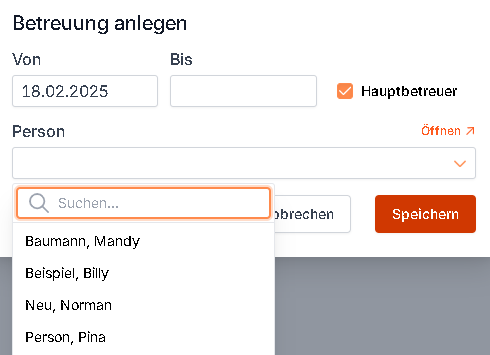
Das Selectfeld Person
Beim Anwählen dieses Selectfelds öffnet sich ein Drop-Down-Menü. Mit dieser Funktion verknüpft sind sämtliche organisationsweiten Personeneinträge. Ist ein Eintrag nicht im Drop-Down-Menü zu finden, kann danach händisch im Suchfenster des Selectfelds gesucht werden.
Rechtsseitig über dem Feld wird die Verlinkung Öffnen angezeigt. Wurde eine Person zur Betreuung ausgewählt, lässt sich mithilfe dieses Links das jeweilige Profil dieser Person im Modul Personen öffnen.
Soll eine Person zur Betreuung hinzugefügt werden, deren Daten noch nicht ins System eingepflegt wurden, muss im Modul Personen ein entsprechendes Profil angelegt werden. Erst dann kann diese Person einem Patienten zugewiesen werden. Diese Zuweisung kann auch im Modul Personen erfolgen.
Das Formular Zeiterfassung
Die Zeiterfassung ist über den Menüpunkt Zeiterfassung in der Bearbeitungsansicht eines Patienten zu erreichen. In der Zeiterfassung werden sämtliche Arbeitsstunden innerhalb der jeweils für einen Patienten infrage kommenden Pflegeleistung erfasst. Welche Tabellen zur Zeiterfassung hier angezeigt werden, hängt davon ab, welche Pflegeleistungen im Segment Rechnungen in der Übersicht ausgewählt wurden.
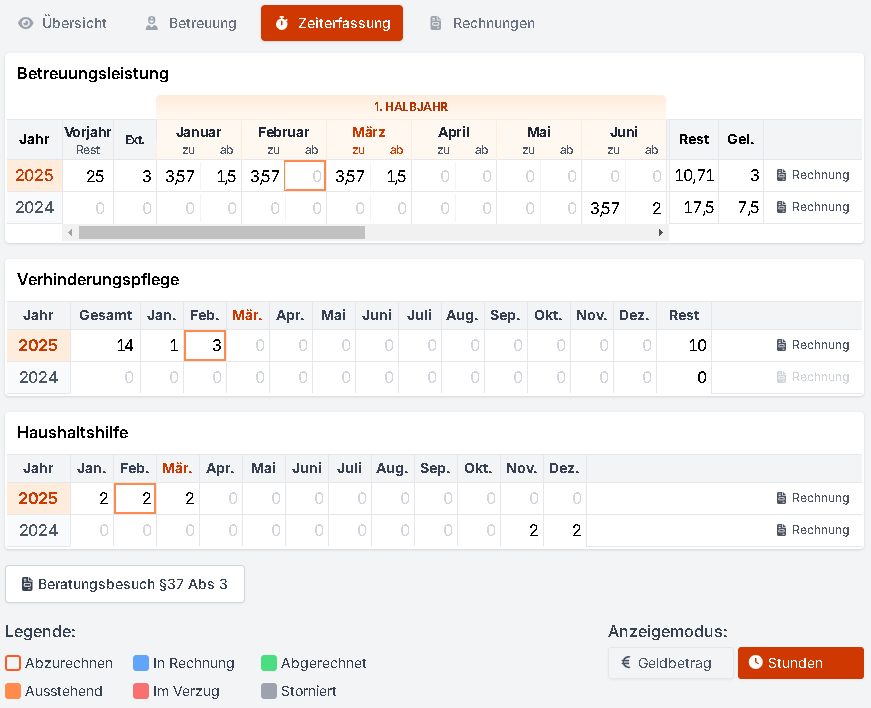
In der Zeiterfassung werden grundsätzlich Stunden als Dezimalzahlen eingetragen. Unten rechts in der Ansicht befinden sich unter der Bezeichnung Anzeigemodus die Schaltflächen Geldbetrag und Stunden, mit deren Hilfe die eingegebenen Werte entweder in Stundenzahl oder in Euro angezeigt werden können. Standardmäßig eingestellt ist hier die Anzeige der Stundenzahl.
Farbige Kennzeichnung der Werte
Die eingegebenen Stunden werden als Geldbeträge entsprechend definierbarer Zeitintervalle abgerechnet. Die einzelnen Werte werden je nach Stand der Abrechnung in der Zeiterfassung durch farbige Hervorhebung gekennzeichnet.
Unten in der Ansicht befindet sich linksseitig die Legende, in der beschrieben ist, wofür jeweils die farblichen Hervorhebungen stehen.
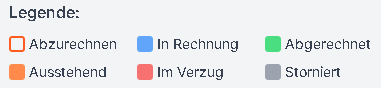
Die einzelnen Markierungen bedeuten im Detail:
| Bezeichnung | Definition |
|---|---|
| Abzurechnen | Das Eingabefeld für die abzurechnenden Stunden des aktuellen Monats. |
| In Rechnung | Abzurechnende Stunden, für die eine Rechnung erstellt wurde und die den Status Ausstehend besitzen. |
| Abgerechnet | Abzurechnende Stunden, für welche die Rechnung beglichen wurde, die also den Status Geldeingang besitzen. |
| Ausstehend | Abzurechnende Stunden, deren Rechnung den Status Erinnerung innehat. |
| Im Verzug | Abzurechnende Stunden, deren Rechnung der Status 1. Mahnung, 2. Mahnung oder Anwalt zugewiesen wurde. |
| Storniert | Abzurechnende Stunden, deren Rechnung storniert wurde. |
Abzurechnende Pflegeleistungen
Für folgende Pflegeleistungen können hier Stunden eingetragen und entsprechend abgerechnet werden:
Betreuungsleistung
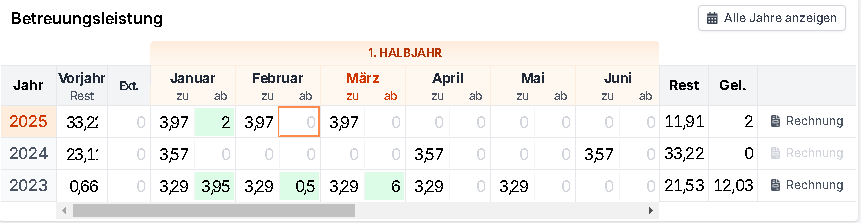
Die monatliche Betreuungsleistung wird anhand einer Tabelle erfasst. Die Spalten für die einzelnen Monate sind noch einmal pro Halbjahr aufgesplittet.
Linksseitig (neben der Angabe der Jahreszahl) befindet sich die Spalte Vorjahr (Rest). Hier errechnet das System automatisch die Reststunden aus dem Gesamtstundenkontingent des Vorjahres, insofern noch Stunden übrig sind. Der Wert entspricht dem Wert in der Spalte Rest linksseitig im jeweiligen Vorjahr.
Rechts neben der Spalte Vorjahr befindet sich die Spalte Ext. Hier kann manuell das Stundenkontingent eingegeben werden, das für das erste Halbjahr für externe Dienstleistungen zur Verfügung steht.
Zwischen den Spalten für die Monate Juni und Juli befindet sich die Spalte Verfall (Vorjahr). Hier wird angezeigt, wie viele Stunden aus dem übrigen Stundenkontingent des Vorjahres im ersten Halbjahr des aktuellen Jahres ungenutzt verfallen sind. Dieser Wert wird automatisch anhand der abzurechnenden Stunden errechnet. Daneben befindet sich erneut die Spalte Ext., in die das maximale Kontingent an Stunden für externe Dienstleistungen für die zweite Jahreshälfte eingetragen wird.
Rechtsseitig in der Tabelle befindet sich neben der bereits erwähnten Spalte Rest, in der automatisch das übrige Stundenkontingent eines Jahres erfasst wird, die Spalte Gel. Hier werden automatisch sämtliche im Jahr geleisteten Stunden angezeigt. Rechts neben der Spalte Gel. befindet sich in jeder Jahreszeile die Schaltfläche Rechnung, über die monatliche Rechnungen erstellt werden können.
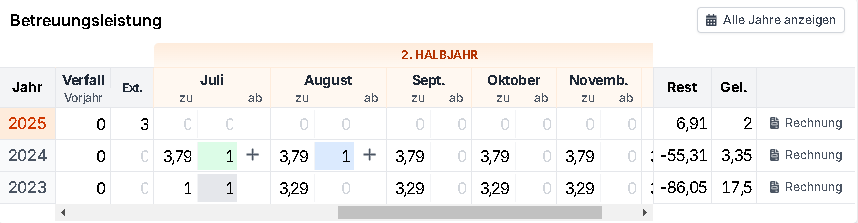
Standardmäßig werden in dieser Tabellenansicht Werte aus dem aktuellen Jahr und den beiden zurückliegenden Jahren angezeigt. Mithilfe der Schaltfläche Alle Jahre anzeigen rechtsseitig oben in der Tabelle Betreuungsleistung werden die Werte aller Jahre angezeigt, die bisher organisationsweit im System erfasst wurden. Durch einen erneuten Klick auf die Schaltfläche, die jetzt Weniger Jahre anzeigen heißt, werden die zusätzlich eingeblendeten Jahre wieder verborgen.
Geleistete Stunden eintragen
Die monatlich geleisteten Stunden werden als Dezimalzahl im jeweiligen Monat in die Spalte ab eingetragen. In der Spalte zu wird ab Monatsbeginn automatisch das Maximalkontingent an Stunden für den aktuellen Monat angezeigt.
Die eingetragenen Stunden werden dann vom System über das Jahr addiert und in der Spalte Gel. angezeigt. Außerdem werden sie automatisch mit dem Gesamtstundenkontingent verrechnet.
Verhinderungspflege
In der Tabelle Verhinderungspflege befinden sich die Spalten für die einzelnen Monate pro Jahr. Pro Monat wird jeweils die geleistete Gesamtstundenanzahl als Dezimalzahl eingetragen. In das linksseitige Feld Gesamt wird das maximale Stundenkontingent für das Jahr eingetragen. Im rechtsseitigen Feld Rest werden automatisch die Reststunden des Kontingents pro Jahr angezeigt.

Die Leistungen für die Verhinderungspflege sind vom System aus gedeckelt. Übersteigt die jährliche Stundenanzahl den im Feld Gesamt festgelegten Betrag, werden die darüber hinausgehenden Stunden im Feld Rest als Minusstunden angezeigt. Stunden, die über die maximale Stundenanzahl hinausgehen, werden vom System nicht abgerechnet und beim Erstellen einer Rechnung automatisch entsprechend reduziert.
Standardmäßig werden in dieser Tabellenansicht Werte aus dem aktuellen Jahr und den beiden zurückliegenden Jahren angezeigt. Mithilfe der Schaltfläche Alle Jahre anzeigen rechtsseitig oben in der Tabelle Verhinderungspflege werden die Werte aller Jahre angezeigt, die bisher organisationsweit im System erfasst wurden. Durch einen erneuten Klick auf die Schaltfläche, die jetzt Weniger Jahre anzeigen heißt, werden die zusätzlich eingeblendeten Jahre wieder verborgen.
Umwandlung
Die Tabelle für die Leistung Umwandlung besteht aus drei Zeilen: der Überschrift, dem aktuellen Jahr und dem vorangegangenen Jahr. Angelegt sind 13 Spalten für das jeweilige Jahr und die zwölf Monate.
Eingetragen werden hier lediglich die entsprechenden Stunden pro Monat. Mittels der Schaltfläche Rechnungen können monatliche Rechnungen für geleistete Stunden erstellt werden.
Haushaltshilfe
Die Tabelle für die Leistung Haushaltshilfe besteht aus drei Zeilen: der Überschrift, dem aktuellen Jahr und dem vorangegangenen Jahr. Angelegt sind 13 Spalten für das jeweilige Jahr und die zwölf Monate.
Eingetragen werden hier lediglich die entsprechenden Stunden pro Monat. Mittels der Schaltfläche Rechnungen können monatliche Rechnungen für geleistete Stunden erstellt werden.
Beratungsbesuch
Da ein Beratungsbesuch eine einmalige Leistung ist und kein fortlaufendes Stundenkontingent anfällt, ist hier keine Tabelle zur Stundenerfassung notwendig. Stattdessen befindet sich an dieser Stelle eine Schaltfläche zum Erstellen einer Rechnung für die Leistung eines Besuchs. Der Kostenträger wird automatisch aus den im Formular Übersicht gemachten Angaben übernommen. Mittels des Buttons Hinzufügen können der Rechnung weitere Positionen hinzugefügt werden.
Rechnungen erstellen
Rechnungen können nur monatlich jeweils für die erbrachte Pflegeleistung erstellt werden. Die Schaltfläche Rechnung befindet sich in der Stundenabrechnungstabelle der einzelnen Pflegeleistungen jeweils rechtsseitig in jeder Jahreszeile. Wurden im betreffenden Jahr keine Stunden eingetragen, ist die Schaltfläche ausgegraut. Nur wenn Stunden eingetragen wurden, kann die Schaltfläche angeklickt werden. Es öffnet sich ein Drop-Down-Menü.
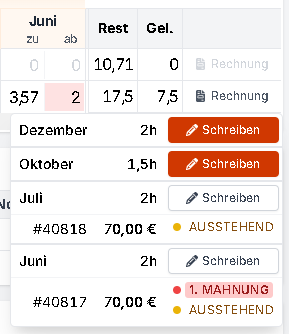
Das Drop-Down-Menü enthält alle bisher vollendeten Monate des Jahres. Angezeigt werden der Name des Monats und daneben die geleistete Stundenanzahl. Rechtsseitig daneben befindet sich der Button Schreiben. Wurde für diesen Monat bereits eine Rechnung erstellt, ist der Button weiß. Wurde noch keine Rechnung erstellt, wird er rot dargestellt.
Soll für einen Monat eine Rechnung erstellt werden, obwohl bereits eine Rechnung existiert, erfolgt eine Sicherheitsabfrage, die bestätigt werden muss. Es wird dann eine zweite Rechnung erstellt, die standardmäßig identisch ist mit der ursprünglich erstellten Rechnung, abgesehen vom Datum (das auf den aktuellen Tag der Erstellung datiert ist) und der fortlaufend vergebenen Rechnungsnummer. Wurden für die ursprüngliche Rechnung bereits Zahlungen eingebucht, wird dies nicht berücksichtigt. Die neue Rechnung erhält automatisch den Status Ausstehend.
Wurden für einen Monat in der Zeiterfassungstabelle einer Pflegeleistung zwei Rechnungen erstellt, muss buchhalterisch entsprechend verfahren werden, da dieselbe Leistung nicht zweimal abgerechnet werden kann.
Wurde für einen Monat bereits eine Rechnung erstellt, befindet sich unter der Zeile, in der Monat und Stunden angegeben sind, eine weitere Zeile. Diese enthält die Rechnungsnummer, den gesamten Rechnungsbetrag (unabhängig davon, ob bereits Teilzahlungen erfolgten) und den Status der bereits angelegten Rechnung. Ein Klick auf diese Zeile öffnet die Detailansicht der jeweiligen Rechnung. Hier kann jetzt eine Einbuchung vorgenommen oder der Status geändert werden.
Die Erstellungsansicht einer Rechnung
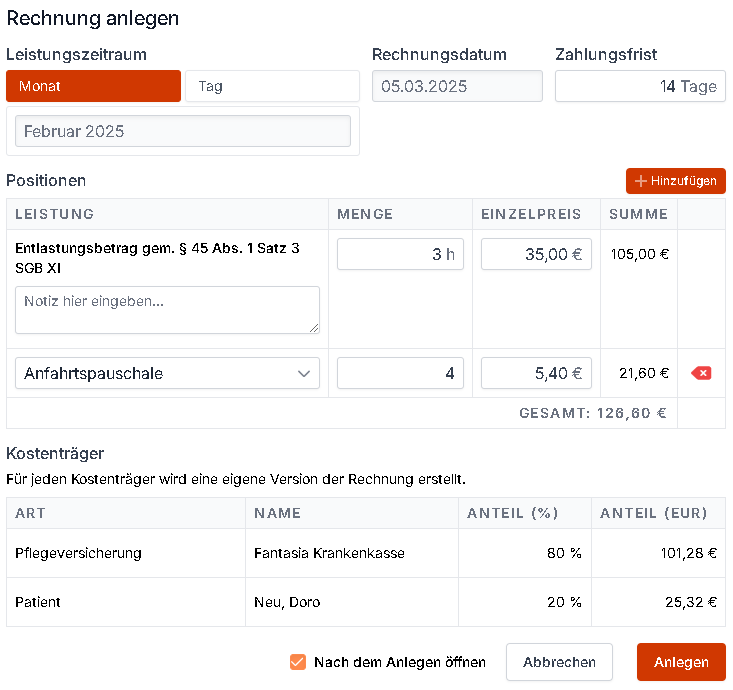
Nach einem Klick auf den Button Rechnung öffnet sich das Formular Rechnung anlegen. Rechnungen können nur angelegt, aber im Nachhinein nicht bearbeitet werden.
Leistungszeitraum
Linksseitig oben im Formular wird der Leistungszeitraum definiert. Es ist nur möglich, einen Zeitraum zu wählen, der innerhalb des Monats liegt, für den die Rechnung erstellt wird. Über die Buttons Monat und Tag kann zwischen einer monatlichen oder tageweisen Abrechnung gewählt werden. Bei einer tageweisen Abrechnung wird ein Selectfeld eingeblendet, über das sich eine Kalenderansicht öffnen lässt, in der ein Tag aus dem entsprechenden Monat ausgewählt werden kann. Monat und Jahr lassen sich hier nicht auswählen. Sie sind vordefiniert.
Rechnungsdatum und Zahlungsfrist
Das Rechnungsdatum wird stets auf das aktuelle Datum der Rechnungsstellung festgesetzt und kann nicht verändert werden. Im Eingabefeld zur Zahlungsfrist kann eine beliebige Anzahl von Tagen definiert werden. Standardmäßig voreingestellt sind hier 14 Tage.
Positionen
Hier wird die Leistung angezeigt, für welche die Rechnung erstellt wird. Die Art der Leistung lässt sich an dieser Stelle nicht ändern. In einem Eingabefeld kann eine Notiz hinzugefügt werden.
Im Feld MENGE wird die Stundenanzahl angezeigt, die in der Zeiterfassung angegeben wurde. Im Eingabefeld EINZELPREIS wird der im Leistungszeitraum gültige Stundensatz angezeigt. Hier wird entweder auf den Stundensatz zurückgegriffen, der im Modul Einstellungen definiert wurde oder auf einen individuellen Stundensatz des Patienten, wenn ein solcher erstellt wurde.
Sowohl die Menge der geleisteten Stunden als auch der Wert für den Stundensatz können hier manuell geändert werden. Im Feld Summe wird automatisch der errechnete Endpreis angezeigt.
Rechtsseitig über dem Segment Positionen befindet sich die Schaltfläche Hinzufügen. Mit ihrer Hilfe lassen sich Zusatzleistungen hinzufügen. Derzeit (Stand Februar 2025) stehen hier ausschließlich zwei Positionen zur Auswahl: Anfahrtspauschale und Fahrtkosten. Die jeweilige Leistung kann mittels Selectfeld ausgewählt werden. Im Feld Menge kann für die Anfahrtspauschale ein Wert bzw. eine Stundenanzahl eingetragen werden und für die Fahrtkosten eine Kilometeranzahl. Die Einzelpreise für beide Positionen werden automatisch angezeigt. Grundlage dafür sind die entsprechenden Datensätze im Formular Stundensätze im Modul Einstellungen. Die Einzelpreise lassen sich auch manuell ändern.
Wurde eine Position fälschlich hinzugefügt, kann sie ganz einfach aus der Anwendung entfernt werden. In der Zeile des Eintrags jeder hinzugefügten Position wird ein rotes Löschsymbol mit einem weißen X angezeigt. Nach einem Klick auf diese Schaltfläche ist der Eintrag aus dem Formular gelöscht.
Kostenträger
Der oder die Kostenträger sind entsprechend den Angaben in der Ansicht Übersicht fest definiert und können in diesem Formular nicht geändert werden. Sind mehrere Kostenträger definiert, erhält jeder eine eigene Version der Rechnung, auf der die Gesamtsumme und der von ihm zu zahlende Anteil aufgeschlüsselt sind.
Anlegen
Rechts unten im Formular Rechnung anlegen befindet sich die rote Schaltfläche Anlegen. Mittels Klick auf diesen Button wird die Rechnung im System erstellt. Ist die Checkbox Nach dem Anlegen öffnen aktiviert, wird automatisch die entsprechende PDF-Datei in einem Browserfenster geöffnet. Sie kann aus dieser Ansicht heraus lokal gespeichert oder ausgedruckt werden.
Der Großteil der Inhalte der Rechnungen wird automatisch erstellt. Basis bilden die eingepflegten Daten zur Organisation (Adresse, Kontakt, Firmenlogo, Bankdaten), zur Firma (bzw. Pflegeversicherung) und eventuell zu einer Person, die als Kostenträger fungiert, zum Patienten, zur Zeiterfassung und zu Stundensätzen. Daher ist es wichtig, sämtliche Daten innerhalb der Anwendung umfassend einzupflegen und auf aktuellem Stand zu halten.
Das Bearbeitungsfenster schließt sich, wenn mit dem Cursor bzw. der Maus auf einen Bereich außerhalb des Formulars geklickt wird. In diesem Fall gehen alle manuell eingetragenen oder geänderten Werte verloren und es wird keine Rechnung erstellt.
Die Listenansicht Rechnungen
Die Ansicht Rechnungen wird durch einen Klick auf den Menüpunkt Rechnungen in der Bearbeitungsansicht eines Patienten geöffnet. Angezeigt wird eine Listenansicht sämtlicher im System gespeicherten Rechnungen für alle Leistungen, die für diesen Patienten erbracht und entsprechend abgerechnet wurden.
Die Einträge sind standardmäßig absteigend nach der Rechnungsnummer sortiert, d. h. die aktuellste Rechnung wird zuoberst dargestellt. Die Liste kann nach verschiedenen Attributen sortiert und gefiltert werden. Sie bietet einen Überblick über Zeitraum und Art der Betreuung und den Status. In den Spaltenüberschriften werden unter den Spalten BETRAG und FÄLLIG die Summe aller für diesen Patienten abgerechneten Leistungen und die Summe aller Beträge, deren Bezahlung noch aussteht, angezeigt.
Übersicht über die angezeigten Rubriken und deren Sortier- und Filtermöglichkeiten:
| Rubrik | Sortierung | Filterung |
|---|---|---|
| NR. | Ja | Ja, Bereichsfilterung |
| ZEITRAUM | Ja | Nein |
| TYP | Ja | Ja, Bereichsfilterung mit Checkboxen |
| PATIENT | Ja | Nein |
| BETRAG | Ja | Ja, Bereichsfilterung |
| FÄLLIG | Ja | Ja, Bereichsfilterung |
| STATUS | Ja | Ja, Bereichsfilterung mit Checkboxen |
| KOSTENTRÄGER | Nein | Ja |
| NOTIZ | Nein | Nein |
Durch einen Klick auf einen Eintrag in der Liste wird eine Detailansicht der jeweiligen Rechnung geöffnet. In dieser Ansicht können neue Zahlungseingänge gebucht und der Status einer Rechnung geändert werden. Näheres dazu ist dem Abschnitt Rechnungen zu entnehmen.
Das Formular Ablage
Dieser Menüpunkt dient zur Ablage von Dokumenten via Drag and Drop. Dateien vom Format PDF, JPG, PNG oder CSV können direkt aus einem Explorer in das dafür vorgesehene Feld gezogen werden. Es erfolgt automatisch ein Upload.
Es können hier beliebig viele Dataien hochgeladen werden, solange die Größe eines Uploads 20 MB nicht übersteigt. Die Dokumente können dann einzeln mithilfe entsprechender Schaltflächen aus dieser Ansicht geöffnet oder aus dem System gelöscht werden. Es lassen sich außerdem individuell Dateinamen, Erstellungsdatum und eine Beschreibung über entsprechende Inputfelder eingeben.
Patient übertragen
Innerhalb der Anwendung KätheCare kann ein Patientenprofil von einer Organisation zu einer anderen übertragen werden. Voraussetzung dafür ist, dass die Organisation, an die das Profil übertragen werden soll, im System angelegt wurde.
Die Funktion zum Übertragen eines Patientenprofils wird über die Schaltfläche Patient übertragen rechtsseitig oben in der Bearbeitungsansicht eines Patienteneintrags aufgerufen. Es öffnet sich ein kleines Formular. Im Selectfeld Organisation kann mittels Suchfunktion oder Drop-Down-Menü aus allen systemweit angelegten Organisationen diejenige ausgewählt werden, an die das Profil übertragen werden soll. Durch das Anwählen des Buttons Übertragen wird das Profil ohne weitere Abfrage an die ausgewählte Organisation übertragen. Ein Klick auf die Schaltfläche Abbrechen schließt das Fenster. Eine Übertragung wird in diesem Falle nicht durchgeführt.

Nach der Übertragung erhält der Patient in der Organisation, die ihn bisher betreut hat, den Status Inaktiv. Seine sämtlichen Daten bleiben jedoch erhalten.
In der Organisation, der das Patientenprofil zugewiesen wurde, wird der Patient als Aktiv deklariert. Sämtliche Basisdaten aus dem Formular Übersicht werden übernommen. Daten, welche die zuvor betreuende Organisation betreffen, sind jedoch aus dem Profil gelöscht. Das betrifft sowohl die Ansicht Betreuung und sämtliche Daten verknüpfter Betreuer als auch die Daten aus den Formularen Zeiterfassung und Rechnungen.