Aufbau der Anwendung
Die Oberfläche der Anwendung ist praktisch und einfach aufgebaut und strukturiert. Oben im Browserfenster befindet sich das Header-Menü. Darunter entweder eine Listenansicht oder eine Dashboard-Ansicht des jeweils angewählten Moduls. Beim Öffnen der Anwendung wird generell die Listenansicht des Moduls Patienten angezeigt.
In einigen Modulen wird über der Listenansicht noch eine Schaltfläche bzw. Button angezeigt. Im Modul Patienten ist das bspw. der Button Patient anlegen.

Was sind Module?
Als Module definieren wir die nach Kategorien strukturierten Hauptfunktionen der Anwendung. Jedes Modul kann einzeln aus dem Header-Menü heraus aufgerufen werden. In den Modulen befinden sich entsprechende Listen-, Dashboard- oder Bearbeitungsansichten. Diese wiederum verfügen über verschiedene Funktionen zum Aufnehmen und Verwalten von Daten.
Folgende Module stehen in KätheCare zur Verfügung:
- Patienten
- Firmen
- Personen
- Rechnungen
- Berichte
- Einstellungen (nur für Nutzer mit entsprechender Berechtigung sichtbar)
- System (nur für Nutzer mit entsprechender Berechtigung sichtbar)
- Benutzer
- Organisationen
Das Header-Menü
Dieses Menü ist das einzige Hauptmenü. Es befindet sich oben in der Anwendung und besteht aus zwei Ebenen. In der obersten Ebene befinden sich:
- Linksseitig das Selectfeld zur Auswahl der Organisation
- Mittig die Suchfunktion
- Rechtsseitig das Benutzer-Feld mit der Option zum Logout und zum Verwalten des eigenen Benutzerprofils

Listenansicht
Die Listenansichten sind wie Tabellen aufgebaut. Die Spalten sind in verschiedene Kategorien eingeteilt und die Zeilen enthalten die Datensätze mit den Angaben, die diesen Kategorien entsprechen.
Die Listenansichten bieten einen Überblick über sämtliche organisationsweiten Daten des jeweiligen Moduls. Beispielsweise wird in der Listenansicht des Moduls Patienten eine Übersicht über sämtliche Patientenakten angezeigt, die in der jeweiligen Organisation digital angelegt wurden. Für jeden dieser Einträge lässt sich aus der Listenansicht heraus die jeweilige Bearbeitungsansicht öffnen.
Paginierfunktion der Listenansicht
Unten in den Listenansichten befindet sich eine Paginierfunktion, mit deren Hilfe die Datensätze manuell durchsucht werden können. So kann mittels der Pfeile vor und zurück in der Ansicht gewechselt werden oder es kann auf eine der Seitenzahlen geklickt werden, um in der Ansicht auf die jeweilige Seite zu springen.
Filtern und Sortieren
In jeder Listenansicht lassen sich verschiedene Einträge aufwärts oder abwärts sortieren oder nach verschiedenen Aspekten filtern.

Dashboard-Ansicht
Die Module Berichte, Einstellungen und System sind anstelle einer Listenansicht mit einer Dashboard-Ansicht ausgestattet. Hier werden anstelle von Datensätzen verschiedene Kacheln angezeigt, die zu den jeweiligen Funktionen führen. So lassen sich bspw. im Modul Berichte mittels Klicks auf die jeweilige Kachel Rechnungsübersichten, unabgerechnete Stunden oder Betreuerlisten als PDF-Datei erstellen.
Beim Klick auf eine Kachel in den Modulen Einstellungen und System öffnen sich jeweils Listenansichten.

Bearbeitungsansicht
Die Bearbeitungsansichten lassen sich in der Regel aus den Listenansichten heraus öffnen oder über den Button zum Anlegen eines Eintrags. Als Bearbeitungsansicht definieren wir sowohl Ansichten zum Ändern und Hinzufügen von Daten als auch Ansichten zum Anlegen eines neuen Datensatzes (bspw. einer neuen Patientenakte).
In KätheCare gibt es zwei verschiedene Formen von Bearbeitungsansichten:
- Einfache Formularansicht
- Multiple Formularansicht
Einfache Bearbeitungsansicht
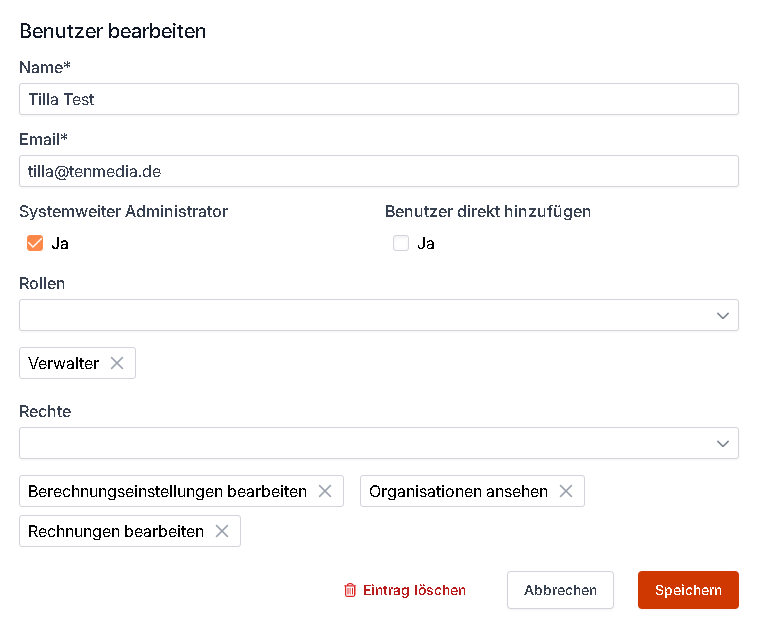
Bei der einfachen Bearbeitungsansicht handelt es sich um eine einfache Formularansicht. Hier können mittels Eingabefeldern, Selectfeldern und Checkboxen Einträge angelegt und bearbeitet werden. Teilweise gibt es auch Speicher- oder Löschfunktionen.
Multiple Formularansicht
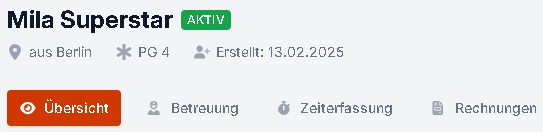
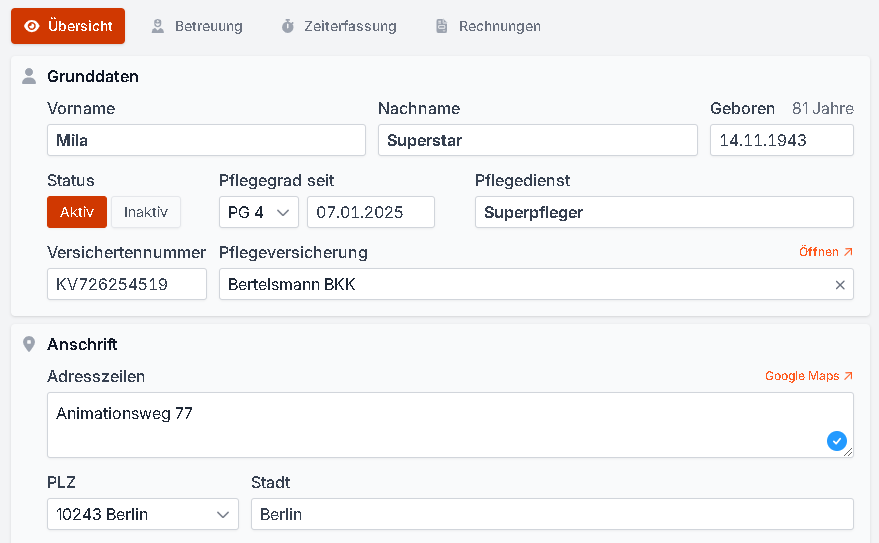
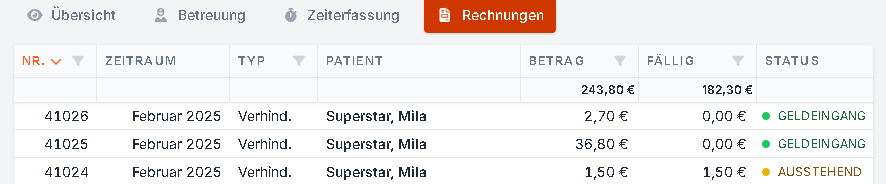
Diese Ansicht besteht aus mehreren Formularen und einem eigenen Header-Menü. Über dieses Menü kann zwischen den einzelnen Formularen gewechselt werden. Beispielsweise besteht die Bearbeitungsansicht eines Patienteneintrags aus den Formularen Übersicht, Betreuung, Zeiterfassung und Rechnungen.
Paginierfunktion der multiplen Formularansichten
Ganz oben im Header-Bereich der multiplen Formularansichten ist eine Paginierfunktion zu finden. Hier kann mittels der Pfeiltasten Zurück und Weiter aus der Bearbeitungsansicht eines Eintrags in die Bearbeitungsansicht des vorherigen oder des folgenden Eintrags gewechselt werden. Die Reihenfolge der Einträge ist dabei von den Sortier- und Filtereinstellungen abhängig, die zuvor in der Listenansicht des Moduls vorgenommen wurden.

Beispiel 1:
Die Listenansicht des Moduls Patienten wird aufsteigend nach Namen sortiert. Danach wird in die Bearbeitungsansicht eines Patienten gewechselt. Mithilfe der Paginierung Zurück und Weiter kann jetzt alphabetisch auf- oder absteigend zwischen den Bearbeitungsansichten der organisationsweiten Patienteneinträge navigiert werden.
Beispiel 2:
Die Listenansicht des Moduls Patienten wird aufsteigend nach Namen sortiert und so gefiltert, dass nur Patienten mit dem Pflegegrad 2 angezeigt werden. Mithilfe der Paginierung kann jetzt alphabetisch auf- und absteigend zwischen den Einträgen aller Patienten gewechselt werden, deren Pflegegrad auf 2 eingestuft ist.
Anfang und Ende
Links- und rechtsseitig neben den Tasten Weiter und Zurück befinden sich die Schaltflächen Anfang und Ende. Mit diesen Funktionen kann zu den Einträgen gewechselt werden, die in der Listenansicht (je nach Sortier- und Filterfunktion) an erster oder letzter Stelle stehen.