Grundlegende Funktionen
In KätheCare gibt es diverse Funktionen und Elemente. Die meisten davon werden den Nutzern in ähnlicher Form aus anderen Anwendungen bekannt sein. Im Folgenden sind die grundlegenden Funktionen kurz erklärt:
Schaltflächen
Eine Schaltfläche ist ein Steuerelement, das nach dem Anklicken via Maus oder Cursor eine zugeordnete Funktion auslöst. Schaltflächen werden in diesem Handbuch auch alternativ Buttons genannt. Sie können nur aus einem hervorgehobenen Wort bestehen, sind in dieser Anwendung jedoch meist umrandet oder wie eine viereckige Taste designt.
Größtenteils dienen sie dazu, in das Menü zum Anlegen neuer Einträge zu gelangen, Einträge zu speichern oder zu löschen. Es sind jedoch auch weitere Funktionen damit verknüpft.
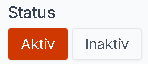
Eine Ausnahme bilden die Schaltflächen Aktiv und Inaktiv in der Bearbeitungsansicht Patienten. Diese lösen keine direkte Funktion aus, sondern definieren, ob ein Patient im System als aktiv oder inaktiv gelistet wird.
Checkboxen
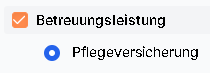
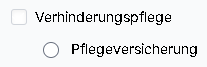
Mithilfe von Checkboxen lässt sich eine Auswahl zwischen verschiedenen Optionen treffen. So kann beispielsweise im Bearbeitungsmenü Patienten definiert werden, welche Leistungen für einen Patienten abgerechnet werden. Zur Auswahl stehen hier fünf verschiedene Leistungen. Für jede Leistung, die bei diesem Patienten abrechenbar ist, wird die entsprechende Checkbox aktiviert. Ist eine Checkbox nicht aktiviert, ist die dazugehörige Funktion deaktiviert. Leistungen, die nicht angewählt sind, werden dann beispielsweise bei der Zeiterfassung im Modul Patienten nicht berücksichtigt.
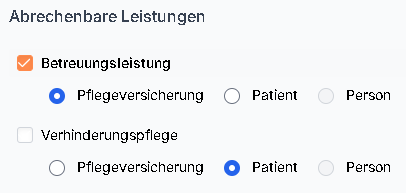
Checkbox aktiv:
Checkbox inaktiv:
Eingabefelder
Eingabefelder sind Felder innerhalb der Formulare, die allein zur Eingabe von Freitext dienen. Das heißt, es werden keine Einträge zur Auswahl angeboten. Diese Felder dienen bspw. zum Einpflegen von Namen in den Modulen Patienten und Personen, zur Eingabe von Adresszeilen oder zusätzlichen Informationen.
Erweitern des Eingabefeldes
In einigen Eingabefeldern ist in der unteren rechten Ecke eine Markierung in Form von zwei schrägen Strichen zu sehen. Diese Markierung bedeutet, dass das Feld manuell erweitert werden kann, um mehr Text einzufügen. Um das Feld nach unten hin zu vergrößern, muss der Cursor auf der Markierung positioniert werden. Dann wird die linke Maustaste oder die entsprechende Cursortaste gedrückt. Dann kann bei gehaltener Cursortaste der Rahmen des Feldes nach unten gezogen werden.
Selectfelder
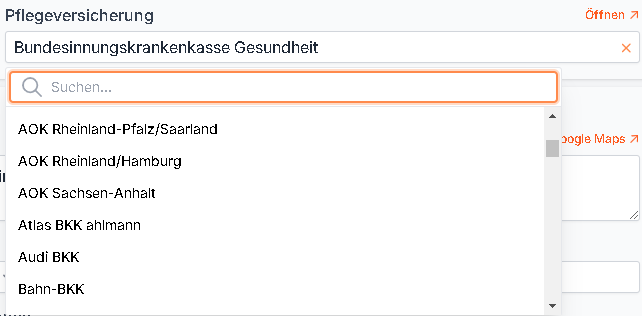
Anders als Eingabefelder dienen Selectfelder nicht zur Eingabe von Freitext. In diesen Feldern können Datensätze ausgewählt werden, die bereits im System angelegt sind. So kann bspw. einem Patienten eine Pflegeversicherung zugewiesen werden, die zuvor im Modul Firmen eingetragen wurde.
Selectfelder sind in den meisten Fällen an einem nach unten weisenden Pfeilsymbol auf der rechten Seite zu erkennen. Ein Klick in das Feld öffnet ein Drop-Down-Menü mit allen verfügbaren Datensätzen. Die Einträge können via Klick ausgewählt werden. Dazu wird mit dem Cursorzeiger über die Einträge gehoovert. Der jeweils anvisierte Eintrag wird grau hinterlegt und via Cursor- bzw. Mausklick bestätigt. Ist ein Eintrag ausgewählt, wird er übernommen und in der Regel sofort gespeichert. Er kann jedoch im Nachhinein jederzeit wieder geändert werden.
Die Selectfelder in KätheCare verfügen über eine Suchfunktion. Nutzer müssen also nicht durch sämtliche Datensätze scrollen, sondern können dezidiert nach einem bestimmten Eintrag suchen.
Felder zur Datumseingabe
Bei einigen der Selectfelder innerhalb der Anwendung handelt es sich um Felder zur Datumseingabe. Zum Beispiel für die Eingabe von Geburtsdaten oder Zeitintervallen für abrechenbare Dienste.
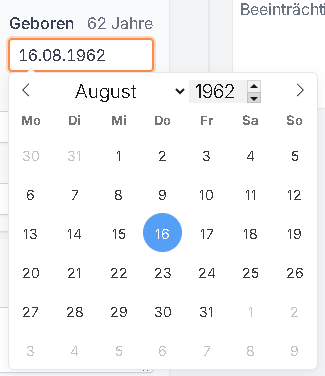
Nachdem das Feld via Klick ausgewählt wurde, öffnet sich eine Kalenderansicht. Im oberen Bereich können Monat und Jahr festgelegt werden. Durch die Monate kann mittels der Pfeiltasten rechts und links am Rand des Feldes chronologisch vor und zurück navigiert werden. Zur Auswahl des Monats dient ein Drop-Down-Menü. Durch die Jahre kann unabhängig von den anderen Eingaben mittels Pfeiltasten navigiert werden.
Unter dem Bereich für Monat und Jahr befindet sich die monatliche Kalenderansicht mit Wochentagen und den einzelnen Tagen. Diese können einzeln via Mausklick ausgewählt werden.
Alternative Eingabe des Datums
Das Datum kann alternativ auch manuell eingegeben werden. Dazu muss sich der Cursor in dem Selectfeld über der Kalenderansicht befinden. Dann kann das Datum eingegeben oder ein bereits vorhandenes Datum überschrieben werden. Die Schreibweise dafür ist:
TT.MM.JJJJ
Sortier- und Filterfunktionen
In den Listenansichten gibt es jeweils unterschiedliche Sortier- und Filterfunktionen. Diese befinden sich oben in den Spaltenüberschriften, sozusagen im Tabellenkopf.
Sortierfunktion
Die Sortierfunktionen sind an den Pfeilsymbolen zu erkennen, die erscheinen, wenn über die entsprechende Überschrift gehoovert wird. Die Sortierung erfolgt aufsteigend oder absteigend.
Beispiel:
Um in der Listenansicht Patienten die Einträge alphabetisch nach Namen zu sortieren, wird der Cursor auf den Begriff „Name“ in der Spaltenüberschrift bewegt. Das Pfeilsymbol erscheint. Nach einem Klick auf den Pfeil werden sämtliche Einträge nach Nachnamen von A bis Z sortiert. Nach einem weiteren Klick auf den Pfeil erfolgt die Sortierung von Z bis A.
Sollen die Einträge nach dem Datum der Erstellung sortiert werden, wird in der Spaltenüberschrift auf den Begriff „Erstellt“ geklickt. Die Einträge werden chronologisch aufsteigend sortiert. Nach einem erneuten Klick werden sie chronologisch absteigend sortiert.
Sortierung chronologisch aufsteigend:

Sortierung chronologisch absteigend:
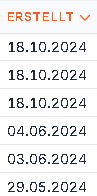
Nach dem Öffnen der Anwendung sind die Einträge der Listenansichten in der Regel nach einer intern vergebenen ID sortiert, die den Nutzern nicht angezeigt wird. Daher erscheint die Sortierung willkürlich. Sie kann jederzeit geändert werden. Geänderte Sortierungen gehen beim Verlassen der Anwendung verloren.
Filterfunktionen
Die Filterfunktionen in den Spaltenüberschriften sind an dem trichterförmigen Symbol zu erkennen. Sie dienen dazu, Einträge zu finden, die spezifischen Kriterien entsprechen. So kann beispielsweise ein bestimmter Patient anhand der Eingabe seines Namens gefunden werden oder es können alle Patienten angezeigt werden, die einen bestimmten Pflegegrad besitzen.
In KätheCare gibt es drei verschiedene Arten von Filterungen:
- Einfache Filterung durch freie Eingabe
- Bereichsfilterung
- Bereichsfilterung mithilfe von Checkboxen
Einfache Filterung
Nach einem Klick auf das Filtersymbol erscheint ein Selectfeld, in dem der gesuchte Begriff eingegeben werden kann. Dieser Filter wird bspw. in der Listenansicht Patienten zum Filtern nach Namen oder Wohnorten verwendet.
Bereichsfilterung
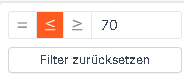
Bei dieser Art der Filterung lassen sich die Einträge nach einem definierten Bereich filtern. Dieser ist entweder gleich des eingegebenen Wertes (=), kleiner-gleich (≤) oder größer-gleich (≥) als dieser Wert.
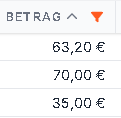
Beispielsweise lassen sich Rechnungen in der Listenansicht Rechnungen nach dem Betrag filtern. Dazu wird im Filter-Eingabefeld der gewünschte Wert eingegeben. Dann kann durch einen Klick auf das jeweilige Symbol die Funktion gleich, kleiner-gleich oder größer-gleich gewählt werden. Angezeigt werden jeweils die Einträge, die dem jeweiligen Wert genau entsprechen oder die Einträge, die dem Wert entsprechen oder kleiner oder größer sind.
Wird zum Beispiel nach Rechnungen gesucht, die sich exakt auf EUR 70,- belaufen, wird die „70“ eingegeben. Ist das Zeichen = angewählt, werden alle Einträge angezeigt, die sich exakt auf den Wert von EUR 70,- belaufen. Wird auf das Zeichen ≤ geklickt, werden alle Rechnungen angezeigt, die sich auf einen Betrag von EUR 70,- oder weniger belaufen. Nach einem Klick auf das Zeichen ≥ sind alle Einträge zu sehen, die sich auf EUR 70,- oder mehr belaufen.
Filterung mithilfe von Checkboxen
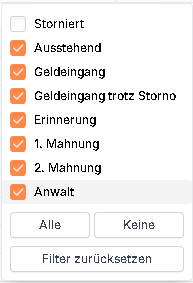
Diese Filterung ist eine komplexere Bereichsfilterung. Mithilfe von Checkboxen lassen sich individuelle Kriterien für die Auswahl der anzuzeigenden Einträge definieren. Beispielsweise lassen sich Rechnungen nach ihrem jeweiligen Status (z.B. GELDEINGANG, AUSSTEHEND, 1. MAHNUNG oder 2. MAHNUNG) filtern. Dabei kann die Auswahl flexibel anhand der Checkboxen festgelegt werden. So können beispielsweise sämtliche Rechnungen angezeigt werden, für die eine 1. und eine 2. Mahnung erfolgte (durch Aktivieren der entsprechenden Checkboxen) oder es können Rechnungen ausgeklammert werden, die storniert wurden (durch Deaktivieren der entsprechenden Checkbox).
Beispiel: Alle Rechnungen werden angezeigt, bis auf diejenigen, die storniert wurden.
Filter zurücksetzen
Sollen alle Einträge in einer Listenansicht wieder ungefiltert angezeigt werden, kann dies mittels Klicks auf die Schaltfläche Filter zurücksetzen eingestellt werden. Der entsprechende Button befindet sich in jeder Filteransicht.
Verlinkungen
Innerhalb der Formulare zur Datenerfassung sind einige Felder verlinkt. Die Verlinkung ist erkennbar an einem hellroten Schriftzug mit einem schräg nach oben weisenden Pfeil daneben. Die Verlinkungen haben verschiedene Funktionen. So kann im Bereich Übersicht in der Bearbeitungsansicht eines Patienten die Bearbeitungsansicht der zugeordneten Pflegeversicherung durch einen internen Link geöffnet werden. Die Anschrift wiederum ist mittels einer externen Verlinkung mit Google Maps verbunden. Ein Klick auf die Schaltfläche Google Maps führt zur Kartenansicht dieser Adresse.
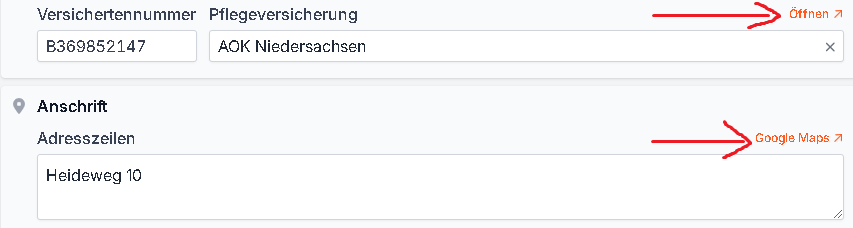
In der Bearbeitungsansicht Firmen sind die Telefonnummern der Pflegeversicherungen verlinkt, sodass sie direkt aus der Anwendung heraus angerufen werden können.
Einträge speichern oder löschen
Speicherfunktionen
In die meisten Formulare der Anwendung KätheCare sind keine Speicherfunktionen eingebettet. Vorgenommene Einträge werden automatisch gespeichert. Dasselbe gilt für die Änderung bestehender Einträge.
In einigen Eingabe- und Selectfeldern werden die Einträge erst gespeichert, nachdem das Feld deaktiviert wurde. Diese Deaktivierung lässt sich erreichen, indem aus dem Feld auf eine beliebige Stelle im jeweiligen Formular oder außerhalb des Formulars geklickt wird.
Es gibt jedoch auch Ausnahmen. Beispielsweise gibt es in den Bearbeitungsansichten der Module System und Benutzer eine Schaltfläche zum Speichern vorgenommener Einträge. Ist diese Funktion vorhanden, werden Einträge und Einstellungen NICHT automatisch übernommen. Werden sie vor dem Verlassen des Formulars nicht gespeichert, gehen sie verloren. In allen Ansichten ohne Speicherfunktion werden neue oder bearbeitete Einträge gespeichert, auch wenn das Formular direkt nach dem Eintrag geschlossen wird.
Löschfunktionen
Einige Module sind mit einer Löschfunktion ausgestattet. Dazu gehören bspw. die Bearbeitungsansichten Patienten oder Personen. Die Löschfunktion wird aktiviert, indem auf die Schaltfläche Löschen geklickt wird. In der Regel erfolgt eine Sicherheitsabfrage. Eine Ausnahme bildet die Bearbeitungsansicht Benutzer. Ein Benutzer wird sofort nach der Auswahl des Befehls Löschen aus dem System entfernt.
Gelöschte Einträge bleiben dauerhaft gelöscht und können nicht wieder hergestellt werden.
Organisationsweite und systemweite Daten
Ein Großteil der Datensätze in KätheCare ist organisationsweit verfügbar. Das bedeutet, dass diese Einträge automatisch der Organisation zugewiesen werden, in der sie erstellt wurden, bzw. der Organisation, die bei der Erstellung ausgewählt wurde. Das gilt bspw. für die Patientendaten, die Rechnungen oder die Stundensätze.
Es gibt auch Daten, die systemweit angelegt wurden. Das bedeutet, dass sie je nach Benutzerberechtigung unabhängig von der Organisation, unter welcher der Nutzer eingeloggt ist, gesehen und bearbeitet werden können.
Zu den systemweiten Daten gehören bspw. Organisationen und Postleitzahlen.