Organisationen
Als Organisation gelten Firmen, Dienstleister und sonstige Institutionen, welche die Anwendung KätheCare zur Verwaltung ihrer Patientendaten und Pflegeeinsätze nutzen. Vor der Nutzung der Software muss zuallererst ein Profil der Organisation angelegt werden. Erst danach lassen sich Benutzer- und Patientendaten einpflegen.
Die Listenansicht Organisationen
Die Listenansicht Organisationen ist direkt über das Header-Menü erreichbar, als letzter Menüpunkt rechtsseitig.
In der Listenansicht sind sämtliche Organisationen aufgelistet, die in der Anwendung angelegt wurden. Die Einträge lassen sich alphabetisch auf- oder absteigend sortieren. Ein Klick in die Zeile eines Eintrags öffnet die Bearbeitungsansicht für diese Organisation, in der sich weitere Details einsehen und Angaben bearbeiten lassen.
Organisationseintrag anlegen oder bearbeiten
Je nach Nutzerberechtigung lässt sich aus der Listenansicht heraus ein neuer Eintrag anlegen. Das Anwählen des roten Buttons Eintrag anlegen unten rechts führt zur Bearbeitungsansicht.
In dieser Ansicht existiert keine Speicherfunktion, alle Eingaben speichert die Anwendung automatisch. Die hier erfassten Daten fließen zudem in die Rechnungslegung ein. Daher ist es ratsam, das Formular möglichst vollständig auszufüllen.
Die Bearbeitungsansicht ist in vier Bereiche unterteilt, die über die entsprechenden Tabs erreichbar sind:
- Übersicht
- Brieflayout
- Rechnungslegung
- Verwaltung
Oben rechts befindet sich außerdem, unabhängig vom ausgewählten Menüpunkt, der rote Button Löschen (siehe Organisation löschen).
Übersicht
Der Menüpunkt Übersicht ist der Standardbereich beim Öffnen der Bearbeitungsansicht. Er ist in die Segmente Grunddaten, Anschrift und Nebenstellen unterteilt.
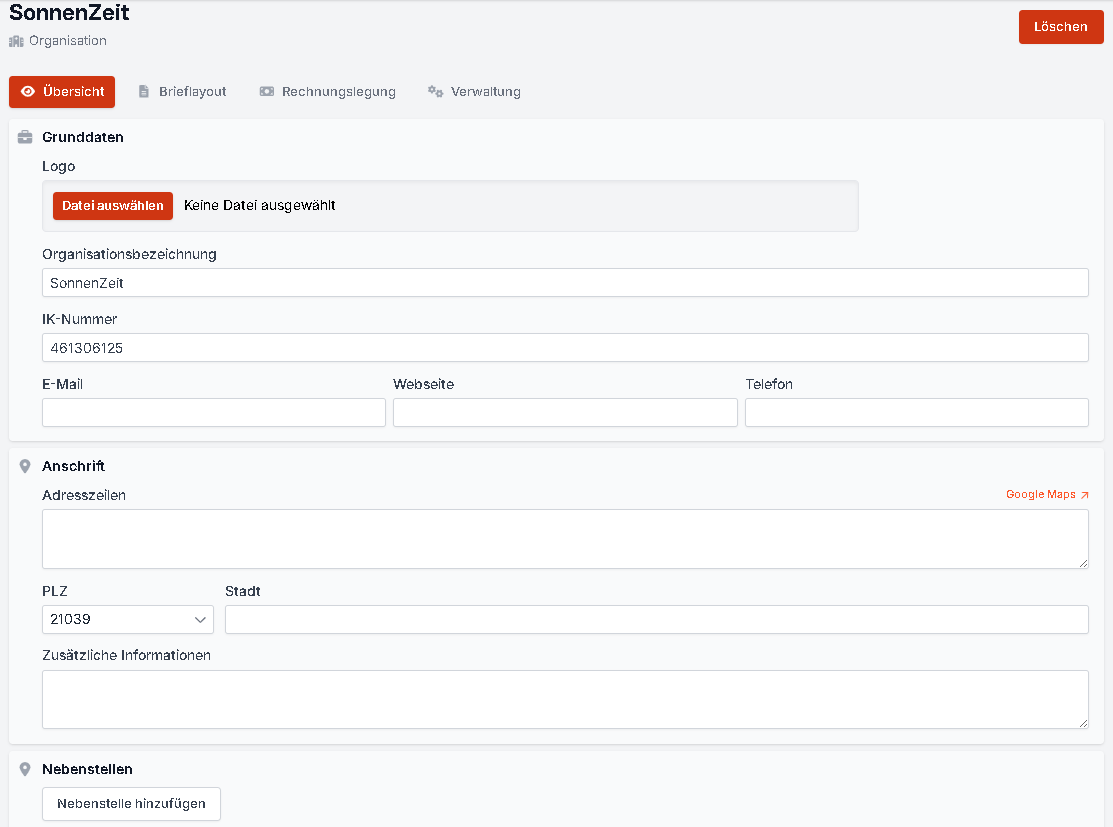
Firmenlogo hinzufügen
Ganz oben im Segment Grunddaten befindet sich das Feld Logo. Der Button Datei auswählen öffnet den Dateibrowser des Betriebssystems des Nutzers. Dort wählt der Nutzer eine Bilddatei aus und lädt sie per Doppelklick in die Anwendung hoch.
Das Firmenlogo erscheint dann in der Anwendung links oben neben der ausgewählten Organisation. Außerdem fügt die Anwendung es automatisch, entsprechend den Einstellungen im Menüpunkt Brieflayout, in Dokumente wie Rechnungen ein.
Unterstützte Dateiformate:
- csv
- jpg
- jpeg
Darunter befinden sich weitere Eingabefelder für Basisinformationen der Organisation, dazu gehören die Organisationsbezeichnung, die IK-Nummer sowie die Kontaktdaten E-Mail, Webseite und Telefon.
Anschrift
Das Segment Anschrift enthält die Adressdaten der Organisation, unter anderem Adresszeilen, PLZ, Stadt und zusätzliche Informationen. Über den Link Google Maps öffnet sich die eingegebene Adresse direkt in Google Maps.
Nebenstellen
Der Button Nebenstelle hinzufügen im Segment Nebenstellen legt weitere Anschriften bzw. Standorte der Organisation an, z. B. für Filialen oder Zweigstellen. Diese lassen sich optional auch in die Absender-Informationen von Rechnungen aufnehmen und erscheinen dann nach der Hauptadresse im Briefkopf. Die Checkbox Ja in der Rubrik Auf Rechnung anzeigen rechtsseitig neben dem Inputfeld Bezeichnung aktiviert diese Funktion.
Die Hauptadresse steht generell immer im Briefkopf einer Rechnung.
Brieflayout
Im Menüpunkt Brieflayout lässt sich das Erscheinungsbild der von der Organisation erstellten Dokumente, wie z. B. Rechnungen, festlegen.
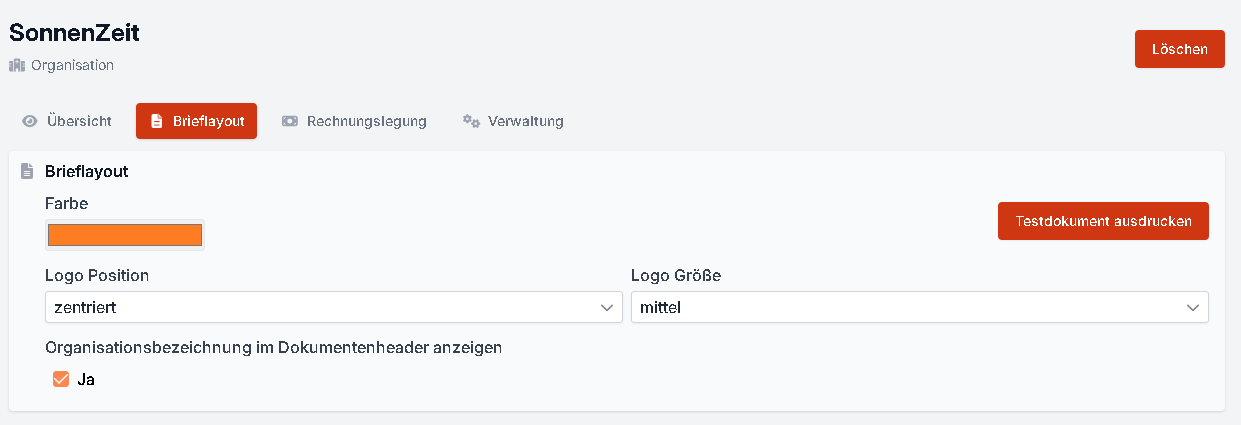
Das Feld Farbe bestimmt eine individuelle Akzentfarbe für die Dokumente der Organisation. Der Button Testdokument ausdrucken erzeugt eine Vorschau des Dokuments mit den aktuell eingestellten Werten.
Die Selectfelder Logo Position und Logo Größe geben vor, an welcher Stelle und in welcher Größe das Firmenlogo auf den generierten Dokumenten erscheint.
Die Option Organisationsbezeichnung im Dokumentenheader anzeigen regelt, ob zusätzlich zum Logo auch die Bezeichnung der Organisation auf generierten Dokumenten erscheint. Sie ist automatisch aktiviert und lässt sich via Klick in die Checkbox deaktivieren.
Rechnungslegung
Der Menüpunkt Rechnungslegung erfasst die für die Rechnungsstellung relevanten Angaben der Organisation. Er ist in die Segmente Rechnungslegung und Steuernummern unterteilt.
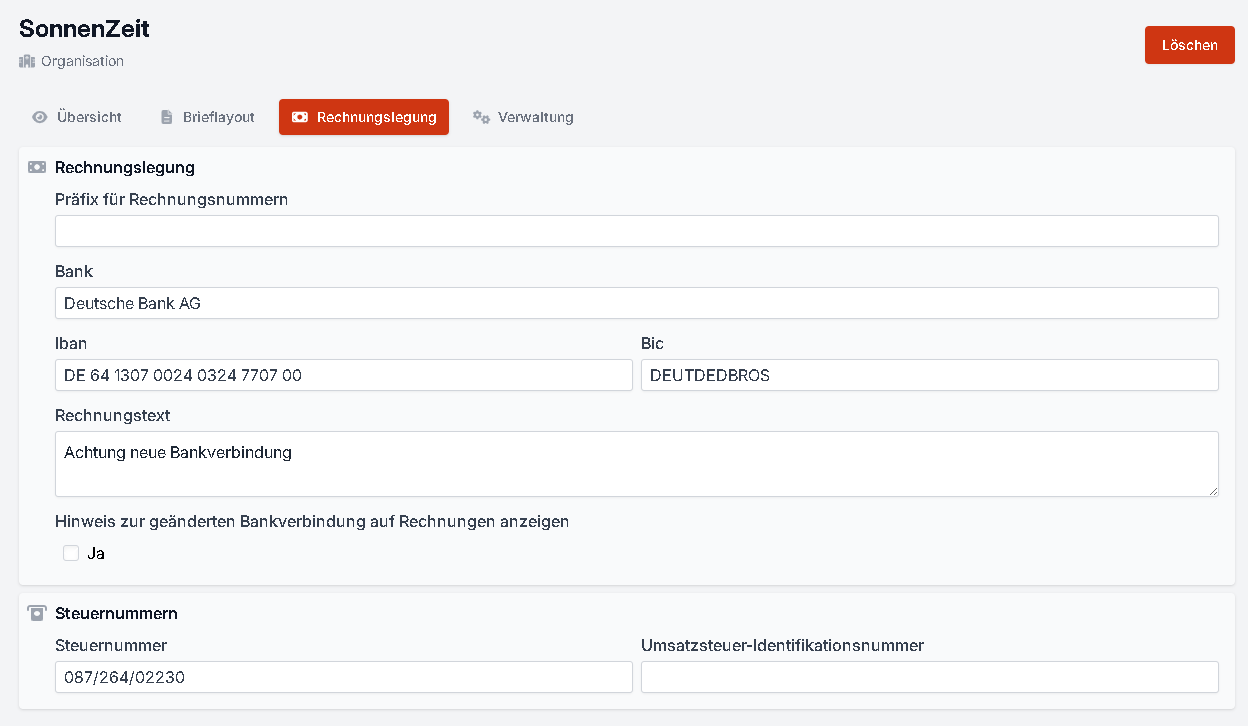
Im Feld Präfix für Rechnungsnummern lässt sich eine Zeichenfolge hinterlegen, die den automatisch generierten Rechnungsnummern der Organisation vorangeht. Darunter folgen die Felder Bank, Iban und Bic für die Bankverbindung sowie das Freitextfeld Rechnungstext. Bankverbindung und Rechnungstext erscheinen automatisch auf den generierten Rechnungen der Organisation.
Die Option Hinweis zur geänderten Bankverbindung auf Rechnungen anzeigen blendet zusätzlich einen Hinweis auf eine geänderte Bankverbindung auf den Rechnungen ein. Die Checkbox wird also entsprechend aktiviert, falls die Bankverbindung sich geändert hat. Bei Aktivierung der Checkbox erscheint ein Selectfeld, in das händisch oder via Kalenderauswahlfeld ein Datum eingetragen wird. Dieses Datum gibt an, wie lang der Hinweis auf Rechnungen ausgewiesen wird.
Verwaltung
Der Menüpunkt Verwaltung bündelt weitere organisationsspezifische Einstellungen. Er ist in die Segmente Verwaltung und Webhooks unterteilt.
Die Option Leistungsnachweise und E-Briefversand verwenden im Segment Verwaltung legt fest, ob diese Funktionen für die Organisation zur Verfügung stehen.
Die Option Webhooks aktivieren im Segment Webhooks ist ausschließlich entwicklerseitig von Bedeutung. Hier werden Benachrrichtigungen über Code-Änderungen über eine Anbindung externer Systeme für die jeweilige Organisation versendet.
Organisation löschen
Einmal erstellte Einträge im Modul Organisationen können nur durch Administratoren von SonnenZeit gelöscht werden. Durch Nutzer der Anwendung ist das nicht möglich, unabhängig davon, über welche Berechtigungen sie verfügen. Dabei gilt zu beachten, dass ein Eintrag bereits entsteht, sobald Daten in ein Feld eingegeben oder Einträge in einem Selectfeld ausgewählt werden.
Gelöschte Organisationsprofile können auch durch die Administration wiederhergestellt werden.