Rechnungen
Das Modul Rechnungen kann über den Menüpunkt Rechnungen im Header-Menü aufgerufen werden. Es erscheint eine Listenansicht sämtlicher organisationsweit erstellten Rechnungen.
Dieses Modul dient zur Verwaltung von Rechnungen. Erstellt und bearbeitet werden sie im Bereich Zeiterfassung im Modul Patienten. Rechnungen können hier nicht nachträglich bearbeitet werden. Das Modul Rechnungen dient dem Überblick über erstellte Rechnungen und deren Status. Aus der Listenansicht heraus können einzelne Rechnungen geöffnet werden. Anschließend lässt sich in einer geöffneten Rechnung der Status ändern und es können Zahlungen oder Teilzahlungen eingebucht werden.
Die Listenansicht Rechnungen
Die Listenansicht bietet einen tabellarischen Überblick über alle Rechnungen unabhängig von Zeitraum oder Status.
Überblick über die angezeigten Rubriken und Sortier- und Filterfunktionen:
| Rubrik | Sortierung | Filterung |
|---|---|---|
| NR. (Rechnungsnummer) | Ja | Ja |
| ZEITRAUM | Ja | Nein |
| TYP (Art der Betreuungsleistung) | Ja | Ja, Bereichsfilterung mit Checkboxen |
| PATIENT | Ja | Nein |
| BETRAG | Ja | Ja, Bereichsfilterung |
| FÄLLIG (fälliger Restbetrag) | Ja | Ja, Bereichsfilterung |
| STATUS | Ja | Ja, Bereichsfilterung mit Checkboxen |
| KOSTENTRÄGER | Nein | Ja |
| NOTIZ | Nein | Nein |
Die Spalten Typ und Status können via Checkboxen nach allen im System angelegten Betreuungsleistungen und Status gefiltert werden. Dabei kann jede beliebige Kombination vorgenommen werden. Beispielsweise können sowohl Rechnungen für den Typ Betreuungsleistung als auch für den Typ Haushaltshilfe gleichzeitig angezeigt werden.
Der Status wird in der Listenansicht für jede Gesamtrechnung angezeigt. Es können auch mehrere Status angezeigt werden, wenn beispielsweise die Teilrechnung eines Kostenträgers gezahlt wurde, die Zahlung eines anderen Kostenträgers aber noch aussteht, storniert wurde, eine Mahnung erstellt wurde o.ä.
In der Spalte Fällig wird der noch fällige Betrag angezeigt. Wenn bspw. bereits Teilzahlungen geleistet wurden, ist hier die Differenz aufgelistet, die noch gezahlt werden muss.
Die Detailansicht einer Rechnung
Ein Klick auf einen Eintrag öffnet die Detailansicht dieser Rechnung. Sie wird rechtsseitig neben der Listenansicht eingeblendet.
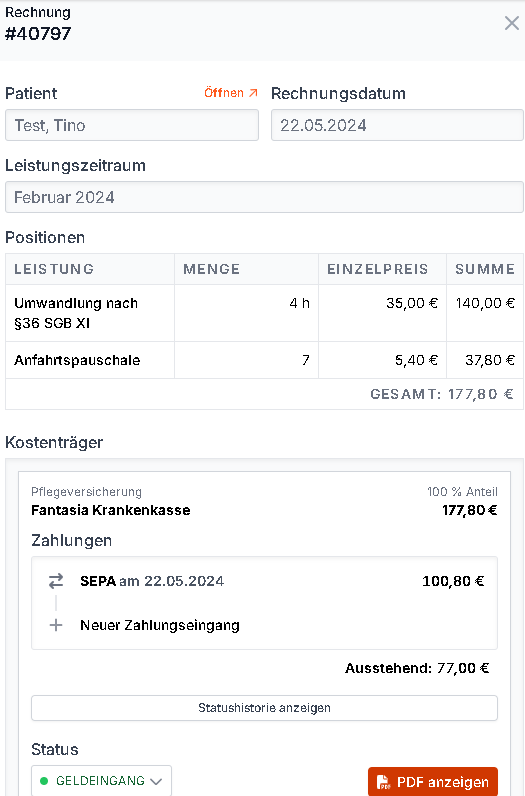
Hier können alle wichtigen Details eingesehen werden: die Rechnungsnummer, der Name des Patienten, das Rechnungsdatum und der Leistungszeitraum. Rechts oben über dem Patientennamen befindet sich der Link Öffnen. Ein Klick auf diesen Link führt in das Profil des Patienten, dem diese Rechnung zugeordnet ist. In dem Patientenprofil können dann Details zu den Pflegeleistungen, Kostenträgern oder zur Zeiterfassung nachgesehen oder geändert werden.
Positionen
Im Feld Positionen sind die Typen der Leistungen aufgeschlüsselt, die im Leistungszeitraum für den Patienten erbracht wurden und die mit dieser Rechnung abgerechnet werden.
Kostenträger
In diesem Abschnitt der Detailansicht sind alle Kostenträger erfasst, die für die erbrachten Leistungen aufkommen. Die Kosten für die Leistungen können zwischen drei Parteien gesplittet werden:
- Pflegeversicherungen
- Patienten
- Personen
Die Zuweisung der Kostenträger erfolgt im Modul Patienten. Jeder Kostenträger erhält eine separate Teilrechnung, in der sämtliche Kostenanteile aufgesplittet sind und der vom jeweiligen Kostenträger zu leistende Betrag separat aufgeführt wird. Jede Teilrechnung einer Gesamtrechnung erhält automatisch die Rechnungsnummer der Gesamtrechnung. Das gilt auch für Erinnerungen oder Mahnungen.
Jeder Kostenträger wird in einem separaten Feld aufgeführt. Abgebildet wird der zu leistende Betrag, der prozentuale Anteil an der Gesamtsumme der Rechnung und der noch ausstehende Betrag. Die Werte werden automatisch bei einem Zahlungseingang angepasst.
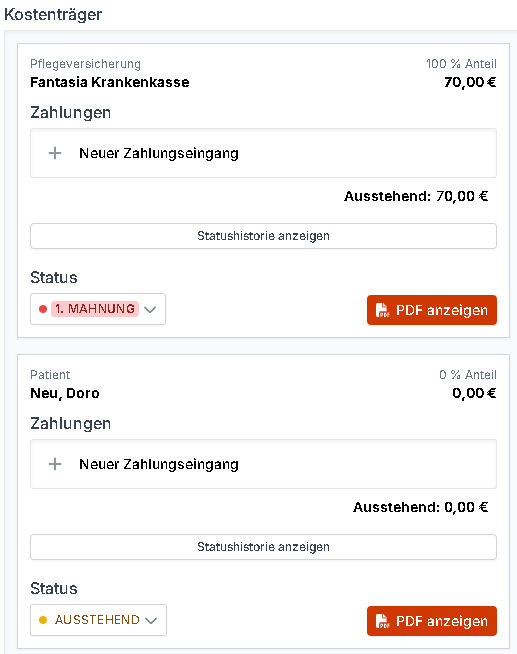
Über den Button Neuer Zahlungseingang kann ein Zahlungseingang eingebucht werden. Mit einem Klick auf den roten Button PDF anzeigen lässt sich die jeweilige Teilrechnung an einen Kostenträger als PDF öffnen. Erstellt wird die PDF-Datei immer anhand des aktuellen Status. Wurde dieser bspw. auf 1. Mahnung gesetzt, wird automatisch eine Mahnung generiert.
Status der Rechnungen
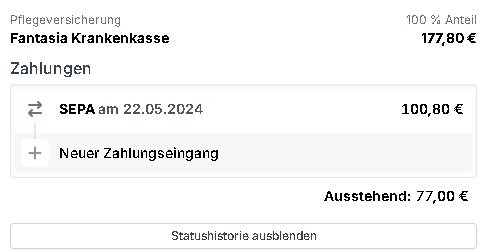
Beim Klick auf die Schaltfläche Statushistorie anzeigen werden chronologisch sämtliche Statusänderungen angezeigt, bspw. wann ein Geldeingang festgehalten wurde oder wann der Status in 1. Mahnung geändert wurde.

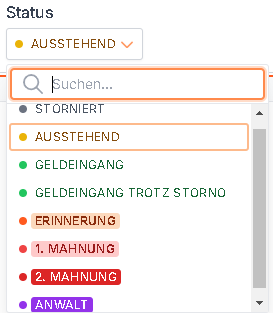
Im Selectfeld Status wird der aktuelle Rechnungsstatus des Kostenträgers angezeigt. Er kann nach einem Klick in das Feld via Drop-Down-Menü manuell geändert werden.
Folgende Rechnungsstatus sind im System angelegt:
- AUSSTEHEND
- GELDEINGANG
- GELDEINGANG TROTZ STORNO
- STORNIERT
- ERINNERUNG
-
- MAHNUNG
-
- MAHNUNG
- ANWALT
Zahlungseingang einbuchen
Im Bereich Kostenträger der Detailansicht einer Rechnung kann für jeden Kostenträger separat ein Zahlungseingang gebucht werden. Dazu wird im Bereich dieses Kostenträgers auf die Schaltfläche Neuer Zahlungseingang geklickt. Es öffnet sich ein Formular zur Dateneingabe.
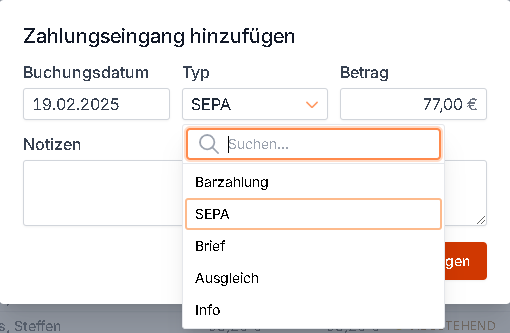
Im Selectfeld Buchungsdatum wird automatisch das aktuelle Datum angezeigt. Liegt der Zahlungseingang in der Vergangenheit, muss das Datum hier entsprechend angepasst werden. Im Eingabefeld Betrag wird der eingegangene Betrag bis auf zwei Stellen nach dem Komma eingetragen. Hier ist der gesamte vom Kostenträger zu leistende Betrag voreingestellt. Handelt es sich um eine Teilzahlung, muss der Betrag entsprechend angepasst werden.
Zahlungstypen
Im Selectfeld Typ wird die Art der Zahlung angegeben. Voreingestellt ist die Zahlart SEPA.
Folgende Zahlungstypen stehen im Drop-Down-Menü des Selectfelds zur Auswahl:
- Barzahlung
- SEPA
- Brief
- Ausgleich
- Info
Zahlungstyp Ausgleich
Liegen legitime Gründe vor, warum ein Kostenträger einen Betrag nicht oder nur teilweise zahlen kann oder muss, wird ein Ausgleich vereinbart. Dies wird beim Einbuchen durch die Auswahl des Typs Ausgleich definiert. Im Feld Betrag wird der Ausgleichsbetrag eingegeben, also der Betrag, um den die Zahlung verringert wird.
Zahlungstyp Info
Der Typ Info bezeichnet keinen Zahlungseingang, sondern dient ausschließlich als Information, die in der Zahlungshistorie festgehalten werden soll. Der dazugehörige Text wird im Eingabefeld Notizen hinterlegt.
Status ändern
Der Status der Rechnungen ändert sich im Feld eines Kostenträgers automatisch, sobald ein Zahlungseingang gebucht wurde. Der Status Geldeingang wird zugewiesen, auch wenn nur eine Teilzahlung erfolgt ist und bleibt bestehen, solange er nicht manuell geändert wird.
Sämtliche anderen Status betreffend Stornieren, Mahnungen etc. müssen manuell geändert werden. Dazu kann im Selectfeld Status im Feld des jeweiligen Kostenträgers der betreffende Status im Drop-Down-Menü ausgewählt werden.
Der Status wird in der Listenansicht für jede Gesamtrechnung angezeigt. Es können auch mehrere Status angezeigt werden, wenn beispielsweise die Teilrechnung eines Kostenträgers gezahlt wurde, die Zahlung eines anderen Kostenträgers aber noch aussteht, storniert wurde, eine Mahnung erstellt wurde o.ä.
Wurde ein Status gesetzt, kann das dazugehörige Dokument mithilfe der Schaltfläche PDF anzeigen generiert werden. Es wird ein versandfertiges PDF-Dokument erzeugt.
Briefversand von Rechnungen
Rechnungen können automatisch als E-Brief für den Briefversand angelegt werden. Sie werden dann nach der Erstellung automatisch in der Listenansicht des Moduls Versenden aufgeführt und können dort automatisiert verschickt werden. Das bedeutet, sie gelangen auf digitalem Weg zur PIN AG, die sie dann als physischen Brief an den Empfänger verschickt.
Leistungsnachweis muss angelegt sein
Es können nur Rechnungen zum Versenden finalisiert werden, zu denen im System ein dazugehöriger Leistungsnachweis vorhanden ist.
Deklaration der Versandart
Ob Rechnungen an eine Pflegeversicherung via E-Brief oder händisch versendet werden, kann in der Detailansicht einer Firma im Formular Rechnungen mittels des Selectfelds Versandart definiert werden. Für die Versendung von Rechnungen an Privatpersonen oder Patienten befindet sich dasselbe Auswahlfeld im Fenster Rechnungen in der Übersicht eines Patientenprofils.
Alternativ kann eine einzelne Rechnung individuell als E-Brief deklariert werden. Dies funktioniert über die Schaltfläche Briefversand unten in der Detailansicht einer Rechnung. Wird dieser Button betätigt, wird die Rechnung automatisch der Liste im Modul Versenden mit der Versandart E-Brief hinzugefügt. Von dort aus kann dann der Versand veranlasst werden.
Leistungsnachweis anzeigen
Wurde für den abzurechnenden Monat ein Leistungsnachweis für einen Patienten hochgeladen, wird dieser automatisch mit der Rechnung verknüpft. Er kann dann über die Schaltfläche Leistungsnachweis anzeigen ganz unten der Detailansicht der Rechnung als PDF geöffnet werden.