Benutzer
In diesem Modul können organisationsweit Benutzerprofile erstellt und verwaltet werden. Es können auch Benutzer zu einer Organisation hinzugefügt werden, die bereits im System angelegt, aber noch nicht der Organisation zugewiesen sind. Beispielsweise, wenn sie zugehörig zu einer anderen Organisation sind.
Den Benutzern können vordefinierte Rollen und einzelne Berechtigungen zugewiesen werden.
Um ins Modul Benutzer zu gelangen, wird im Header-Menü auf den Menüpunkt Benutzer geklickt. Es öffnen sich zwei Listenansichten:
- Benutzer
- Ausstehende Einladungen
Die Listenansicht Benutzer
In dieser Ansicht werden sämtliche organisationsweiten Benutzer aufgelistet.
Überblick über die angezeigten Rubriken und deren Sortier- und Filtermöglichkeiten:
| Rubrik | Sortierung? | Filterung? |
|---|---|---|
| NAME | Ja | Ja |
| Ja | Ja | |
| ERSTELLT | Ja | Nein |
Die Listenansicht Ausstehende Einladungen
Hier werden Nutzer angezeigt, die bereits im System angelegt sind, aber noch nicht der jeweiligen Organisation angehören. Sobald eine Einladung von einem Nutzer angenommen wurde, verschwindet der Eintrag dieses Users aus der Liste.
Benutzer anlegen oder bearbeiten
Um in die Bearbeitungsansicht eines Nutzers zu gelangen, reicht ein Klick auf den entsprechenden Eintrag in der Listenansicht. Ein neues Nutzerprofil kann mithilfe der Schaltfläche Benutzer anlegen in der rechten unteren Ecke der Listenansicht Benutzer angelegt werden.
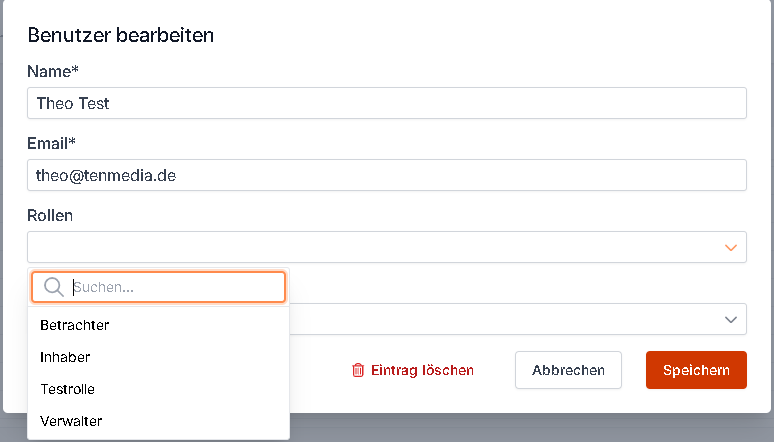
Das Formular zum Anlegen und Bearbeiten von Nutzern ist sehr übersichtlich gestaltet. Benötigt wird die aktive E-Mail-Adresse des neuen Nutzers. Über sie erhält er Zugriff auf die Anwendung.
Benutzerprofile können nur von Usern erstellt und bearbeitet werden, welche die Rolle Inhaber bekleiden und somit über die entsprechenden Berechtigungen verfügen. Beim Anlegen des Profils wird für den Benutzer ein Passwort festgelegt, das dieser zum ersten Login nutzen muss. Danach hat er die Möglichkeit, ein eigenes Passwort anzulegen.
Rollen und Rechte
Welche Funktionen innerhalb der Anwendung einem Nutzer zur Verfügung stehen, welche Einträge er sehen, bearbeiten oder löschen kann, wird durch die im System angelegten Berechtigungen definiert. Berechtigungen können in diesem Formular jedem Nutzer einzeln zugewiesen werden. Dazu können im Drop-Down-Menü des Selectfelds Rechte beliebig viele Rechte ausgewählt werden. Diese Auswahl kann im Nachhinein jederzeit erneut bearbeitet werden.
Um die Vergabe von Rechten zu vereinfachen, können Berechtigungen in Rollen zusammengefasst werden. Diese lassen sich anhand der Auswahl der Rechte je nach Schwerpunkt der Aufgaben des Nutzers definieren. Bereits im System angelegt sind die Rollen Inhaber, Verwalter und Betrachter. User mit der entsprechenden Berechtigung können im Modul System auch neue Rollen erstellen.
Rollen werden einem Nutzer mithilfe des Selectfelds Rollen zugewiesen. Es lassen sich auch mehrere Rollen gleichzeitig zuweisen. Weitere Informationen zum Thema können im Abschnitt Nutzerberechtigung nachgelesen werden.

Speichern des Eintrags
Anders als die meisten Formulare verfügt diese Ansicht über eine Speicherfunktion. Nur gespeicherte Einträge werden vom System übernommen. Der Button Speichern befindet sich rechtsseitig unten im Formular. Der Button Abbrechen schließt das Formular, ohne Einträge oder Änderungen zu übernehmen.
Eintrag löschen
Bereits bestehende Einträge können gänzlich aus dem System gelöscht werden. Die Schaltfläche Eintrag löschen befindet sich im Formular der Bearbeitungsansicht unten, linksseitig neben dem Button Abbrechen.
Die Löschfunktion wird nur Nutzern mit entsprechender Berechtigung angezeigt. Es erfolgt keine Sicherheitsabfrage. Ein Klick auf die Schaltfläche Eintrag löschen löscht das Nutzerprofil unwiderruflich und es kann nicht wiederhergestellt werden.
Bereits im System existente Nutzer hinzufügen
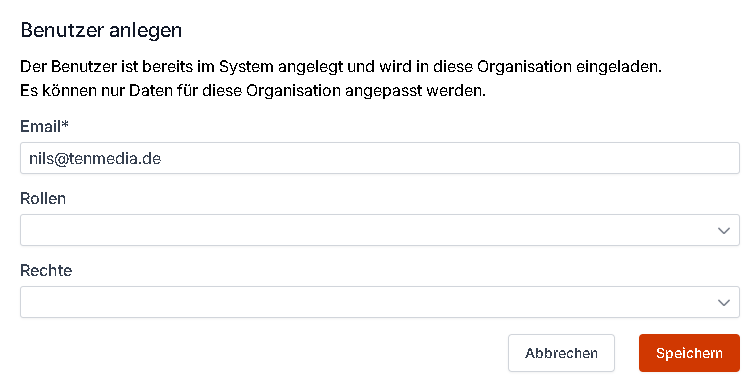
In KätheCare besteht die Möglichkeit, einen Nutzer, dessen Profil bereits im System angelegt ist, der aber noch nicht der Organisation zugewiesen ist, zur Organisation hinzuzufügen.
Wird beim Anlegen eines Nutzerprofils im Eingabefeld Email eine E-Mail-Adresse eingegeben, die bereits im System existiert, ändert sich das Formular. Dem Nutzer können Rollen und Rechte zugewiesen werden. Nach dem Speichern des Eintrags wird der betreffende Nutzer direkt in die Organisation eingeladen. Nimmt er die Einladung an, wird er der Organisation automatisch hinzugefügt. Nutzer, die eingeladen wurden, diese Einladung aber noch nicht angenommen haben, werden in der Listenansicht Ausstehende Einladungen aufgelistet.
Eigenes Benutzerprofil bearbeiten
Jeder Nutzer hat unabhängig von seinen Berechtigungen die Möglichkeit, sein eigenes Profil zu bearbeiten.
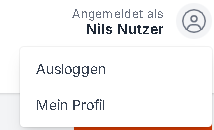
Der Zugang zu dieser Funktion führt über das Benutzerfeld. Es ist durch einen kleinen Avatar gekennzeichnet und befindet sich rechtsseitig oben im Header-Menü.
Benutzerdaten bearbeiten und Passwort ändern
Ein Klick auf den Avatar öffnet ein kleines Drop-Down-Menü. Hier wird die Option Mein Profil ausgewählt. Es öffnet sich ein Formular zum Bearbeiten des eigenen Nutzerprofils. In dieser Eingabemaske können Name und E-Mail-Adresse angepasst werden. Außerdem lässt sich hier ein neues Passwort für den Login festlegen.
Die Einstellungen werden mithilfe der Schaltfläche Speichern ins System übernommen. Ein Klick auf den Button Abbrechen schließt das Formular, ohne die Änderungen zu übernehmen.