Personen
Das Modul Personen kann über den entsprechenden Menüpunkt aus dem Header-Menü heraus aufgerufen werden. Angezeigt wird eine Listenansicht sämtlicher organisationsweit angelegten Personenprofile.
Dieses Modul dient zum Erfassen und Verwalten sämtlicher Personen, die mit einem Patienten oder der Organisation an sich in Beziehung stehen. Im Produktiveinsatz werden hier hauptsächlich Betreuende (Mitarbeitende) erfasst und Personen, die zum Zahlen von Rechnungen für Pflegeleistungen herangezogen werden und dementsprechend mit einem Patientenprofil verknüpft werden müssen.
In diesem Modul lassen sich auch Dokumente zur Abrechnung von Pflegeleistungen und zur Unterstützung von Betreuenden im Arbeitsalltag erstellen.
Die Listenansicht Personen
Die Listenansicht bietet einen Überblick über die Personen, deren jeweiligen Wohnort und in der Spalte Erstellt das Datum, an dem ein Eintrag vorgenommen wurde.
Sowohl die Spalte Name als auch die Spalten Wohnort und Erstellt können auf- und absteigend sortiert werden. In beiden Rubriken können auch spezifische Einträge über die Filterfunktion angezeigt werden.
Oben rechts befinden sich die Schaltflächen Karte und Person anlegen. Der Button Person anlegen führt zur Bearbeitungsansicht zum Erstellen eines neuen Personenprofils.
Kartendarstellung
Der Button Karte öffnet die interaktive Kartenansicht Aktive Patienten- und Mitarbeiterkarte über OpenStreetMap. Hier werden zur Übersicht die Wohnorte sämtlicher organisationsweiter Personen (in Hellblau) und aktiver Patienten (in Dunkelblau) angezeigt.
Unter der Kartendarstellung befinden sich zwei Listen. Linksseitig werden alle Patienten aufgeführt, die nicht in der Karte dargestellt werden. Rechtsseitig werden alle Mitarbeiter (Personen) aufgeführt, die nicht in der Karte dargestellt werden.
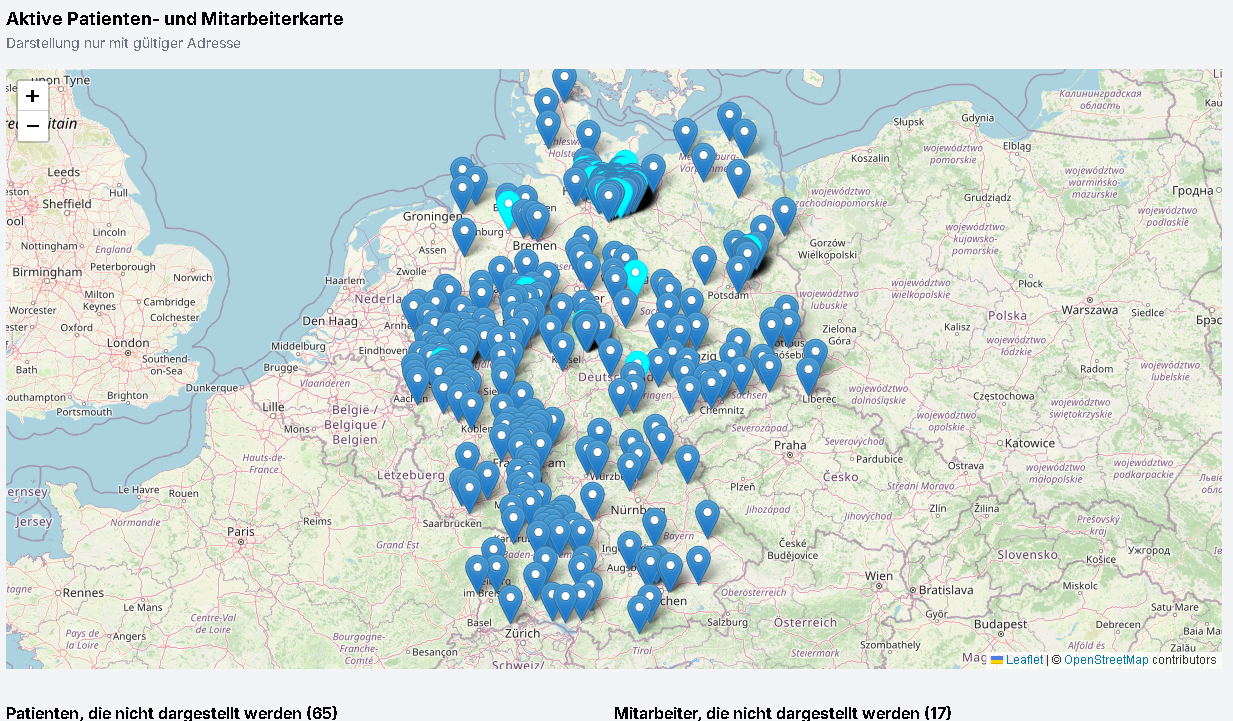
Kriterien für das Anzeigen in der Karte:
- Die Wohnort-Angaben sind vorhanden und komplett
- Die Patienten sind als aktiv definiert
- Die Person muss mindestens einem Patienten als Betreuer zugewiesen sein
Zum Wechseln der Ansicht dient die Schaltfläche Tabelle rechtsseitig über der Karte. Sie führt zurück zur regulären Listenansicht.
Personenprofile anlegen und verwalten
Um den Eintrag einer Person zu bearbeiten, wird in der Listenansicht auf die entsprechende Zeile des Eintrags geklickt. Um ein neues Personenprofil anzulegen, wird auf die Schaltfläche Person anlegen in der Listenansicht geklickt.
Die multiple Bearbeitungsansicht eines Personenprofils umfasst die Ansichten:
- Übersicht (Formular)
- Patienten (Listenansicht)
- Rechnungen (Listenansicht)
- Karte (Kartendarstellung)
Die jeweiligen Ansichten sind als Menüpunkte im oberen Bereich der Bearbeitungsansicht angeordnet. Ein Klick auf einen Menüpunkt führt zur entsprechenden Ansicht.
Rechtsseitig in der Bearbeitungsansicht befindet sich das Eingabefeld Anmerkungen samt Anmerkungshistorie. Rechtsseitig im oberen Bereich sind die Schaltflächen Vertretungsplan, Aktive Patienten, Leistungsnachweise (rot) und Löschen (rot) zu finden.
Dokumente zu den Bereichen Aktive Patienten und Leistungsnachweise können nur erstellt werden, wenn dieser Person aktuell aktive Patienten zur Betreuung zugewiesen sind. Ansonsten sind diese Schaltflächen ausgegraut und können nicht angeklickt werden.
Übersicht
Das Formular Übersicht wird bei jedem Öffnen der Bearbeitungsansicht direkt angezeigt. Hier können alle grundlegenden Daten zu einer Person angelegt oder geändert werden. Ist die Adresse der Person korrekt angegeben, wird sie in den verknüpften Kartendarstellungen angezeigt. Der Link Google Maps im Feld Anschrift führt zur Kartenansicht der eingetragenen Adresse.
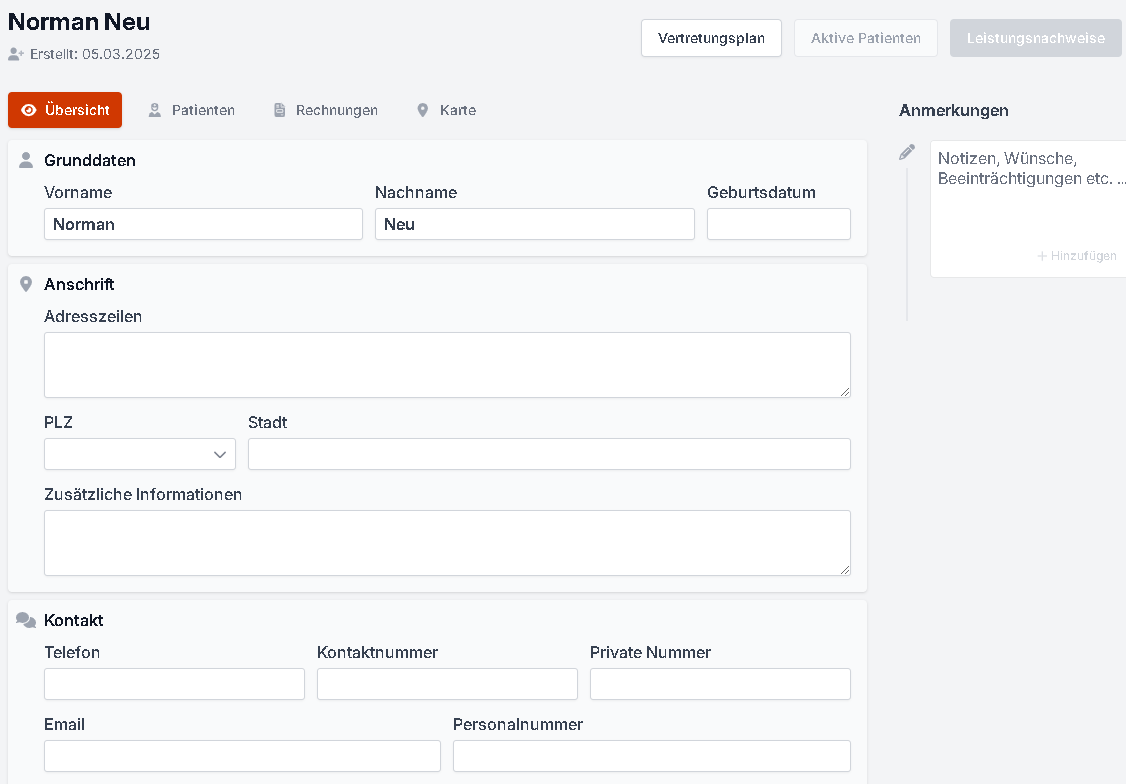
Sind die Kontaktdaten entsprechend ausgefüllt, kann die betreffende Person direkt aus dieser Ansicht heraus telefonisch oder via E-Mail kontaktiert werden. Die eingepflegten Daten werden automatisch ins System übernommen. Eine manuelle Speicherfunktion existiert nicht.
Patienten
Hierbei handelt es sich um eine Listenansicht sämtlicher aktiver Patienten, denen die Person als Betreuer zugewiesen wurde. Die Liste wird aufsteigend sortiert nach Patientennamen dargestellt.
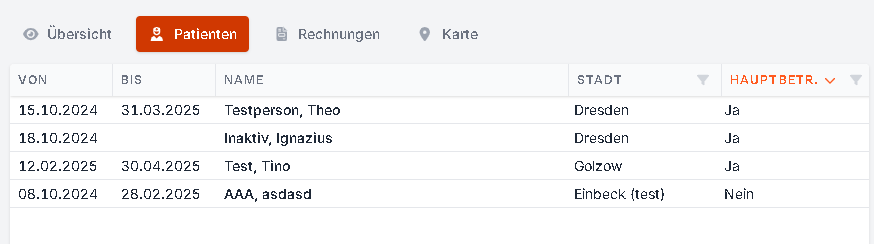
Die Spalten VON und BIS definieren den Zeitpunkt, ab wann bzw. bis zu dem die Person für den jeweiligen Patienten als Betreuer definiert ist oder war. In der Spalte HAUPTBETR. wird abgebildet, ob die Person aktuell als Hauptbetreuer des betreffenden Patienten definiert ist oder nicht.
Unten rechts in der Ansicht befindet sich die Schaltfläche + Eintrag anlegen, über die der Person ein Patient zur Betreuung zugewiesen werden kann.
Übersicht über die angezeigten Rubriken und deren Sortier- und Filtermöglichkeiten:
| Rubrik | Sortierung | Filterung |
|---|---|---|
| VON | Ja | Nein |
| BIS | Ja | Nein |
| NAME | Ja | Nein |
| STADT | Ja | Ja |
| HAUPTBETR. | Ja | Ja, Bereichsfilterung mit Checkboxen |
Betreuung anlegen
Soll einem Mitarbeitenden ein neuer Patient zur Betreuung zugewiesen werden, kann dies in der Bearbeitungsansicht des Patienten erfolgen oder über die Listenansicht Patienten in der Bearbeitungsansicht der betreffenden Person.
Ein Klick auf die Schaltfläche + Eintrag anlegen öffnet das Formular Betreuung anlegen.
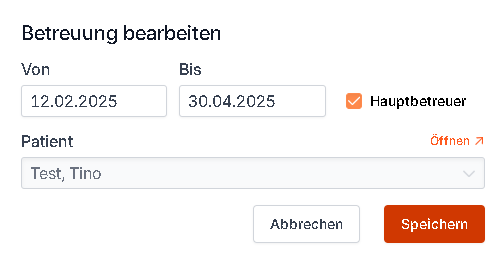
Hier kann über die Selectfelder VON und BIS der Gesamtzeitraum der Betreuung definiert werden. Im Feld VON ist das aktuelle Datum voreingestellt.
Mithilfe der Checkbox Hauptbetreuer wird definiert, ob die betreffende Person Hauptbetreuer des Patienten ist.
Patienten zuweisen
Ein Klick in das Selectfeld Patient öffnet ein Drop-Down-Menü, in dem organisationsweit sowohl als aktiv als auch als inaktiv deklarierte Patienten ausgewählt werden können. Die Anzahl der im Drop-Down angezeigten Einträge ist begrenzt. Daher kann im Suchfeld des Selectfelds die Datenbank nach Patientennamen durchsucht werden.
Die Verlinkung Öffnen rechtsseitig über dem Selectfeld Patient öffnet das jeweilige Patientenprofil.
Eingaben speichern
Um die gemachten Einstellungen und Angaben zu übernehmen, muss der Eintrag durch einen Klick auf den Button Speichern gespeichert werden. Die Schaltfläche Abbrechen schließt das Formular, ohne die gemachten Einträge zu übernehmen.
Bestehende Betreuung bearbeiten
Soll eine bestimmte Betreuung bearbeitet werden, kann dazu auf den Eintrag des jeweiligen Patienten in der Listenansicht Patienten geklickt werden. Es öffnet sich das Formular Betreuung bearbeiten. Dieses Formular ist genauso aufgebaut wie das Formular Betreuung anlegen, mit dem Unterschied, dass der betreffende Patient hier im Selectfeld Patient voreingestellt ist und sich diese Einstellung nicht ändern lässt.
Rechnungen
In dieser Listenansicht sind sämtliche Rechnungen aufgelistet, denen die Person als Kostenträger zugewiesen ist. Ein Klick auf den jeweiligen Eintrag öffnet die Detailansicht der Rechnung und es können Zahlungen eingebucht oder der Status geändert werden.
Die Liste wird absteigend sortiert nach Rechnungsnummern dargestellt.
Übersicht über die in der Listenansicht angezeigten Rubriken und deren Sortier- und Filtermöglichkeiten:
| Rubrik | Sortierung | Filterung |
|---|---|---|
| Nr. (Rechnungsnummer) | Ja | Ja, Bereichsfilterung |
| ZEITRAUM | Ja | Nein |
| TYP (Art der Betreuungsleistung) | Ja | Ja, Bereichsfilterung mit Checkboxen |
| PATIENT | Ja | Nein |
| BETRAG | Ja | Ja, Bereichsfilterung |
| FÄLLIG (noch fälliger Betrag) | Ja | Ja, Bereichsfilterung |
| STATUS | Ja | Nein |
In der Spalte Fällig wird der noch fällige Betrag angezeigt. Wenn bspw. bereits Teilzahlungen geleistet wurden, ist hier die Differenz aufgelistet, die noch gezahlt werden muss.
Karte
Diese Ansicht beinhaltet die Kartendarstellung der Adressen sämtlicher aktiver Patienten, die dieser Person zur Betreuung zugewiesen sind. Voraussetzung ist, dass die Adresse des Patienten korrekt angegeben wurde. Ein Klick auf eine in der Karte markierte Adresse zeigt den Namen des Patienten an.
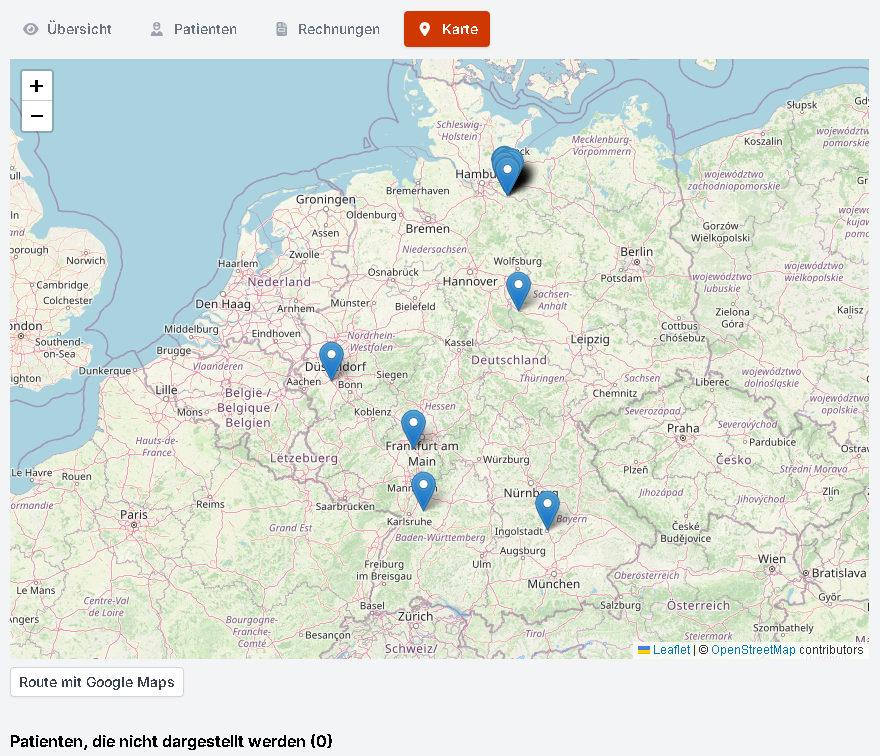
Ist eine Patientenadresse ausgewählt, kann mittels der Schaltfläche Route mit Google Maps die entsprechende Ansicht in Google Maps mit der Adresse des Patienten als Endziel der Route geöffnet werden.
Vertretungsplan erstellen
Mithilfe der Schaltfläche Vertretungsplan im oberen Bereich der Bearbeitungsansicht kann in Form einer PDF-Datei die Vorlage für einen Vertretungsplan für die Person erstellt werden. Es werden in die Vorlage automatisch die Namen aller Patienten eingefügt, welchen die Person als Betreuer zugewiesen wurde.

Liste aktiver Patienten erstellen
Mithilfe der Schaltfläche Aktive Patienten im oberen Bereich der Bearbeitungsansicht wird eine Liste sämtlicher als aktiv definierten Patienten erstellt, deren Betreuung der Person zugewiesen ist. Die Liste wird als PDF erstellt. Erfasst werden unter anderem auch die Reststunden der verschiedenen Betreuungsleistungen, die den jeweiligen Patienten zugewiesen sind.
Leistungsnachweise erstellen
Ein Leistungsnachweis wird für jeden aktiven Patienten erstellt und als Anhang der monatlichen Rechnung beigefügt.
Mithilfe der Schaltfläche Leistungsnachweise im oberen Bereich der Bearbeitungsansicht werden automatisch Leistungsnachweise für diese Person als PDF-Datei erstellt. Dabei wird pro aktivem Patienten, der dieser Person zur Betreuung zugewiesen ist, ein Leistungsnachweis erstellt. Die Nachweise können dann mit einem entsprechenden Editor als PDF-Datei oder nach dem Ausdrucken schriftlich ausgefüllt werden.
Personenprofil löschen
Die Schaltfläche Löschen rechtsseitig oben in der Bearbeitungsansicht führt zu einer Sicherheitsabfrage. Wird der Löschvorgang hier durch erneutes Anklicken des Buttons Löschen bestätigt, werden die Daten dieses Profils unwiederbringlich gelöscht. Sämtliche Verknüpfungen mit Patienten oder Rechnungen gehen verloren.
Der Löschvorgang kann nicht rückgängig gemacht werden.